웹 페이지에서 DeepL 사용하기
DeepL 홈페이지에서는 입력한 문장에 대한 번역이나 문서 통번역 기능을 제공합니다 이번 영상에서는 DeepL 웹 페이지에서 번역 작업을 진행하는 방법을 살펴보겠습니다
1. DeepL 사이트로 이동 (https://www.deepl.com/)
브라우저 주소창에 DeepL 주소를 입력해 DeepL 홈페이지로 이동합니다
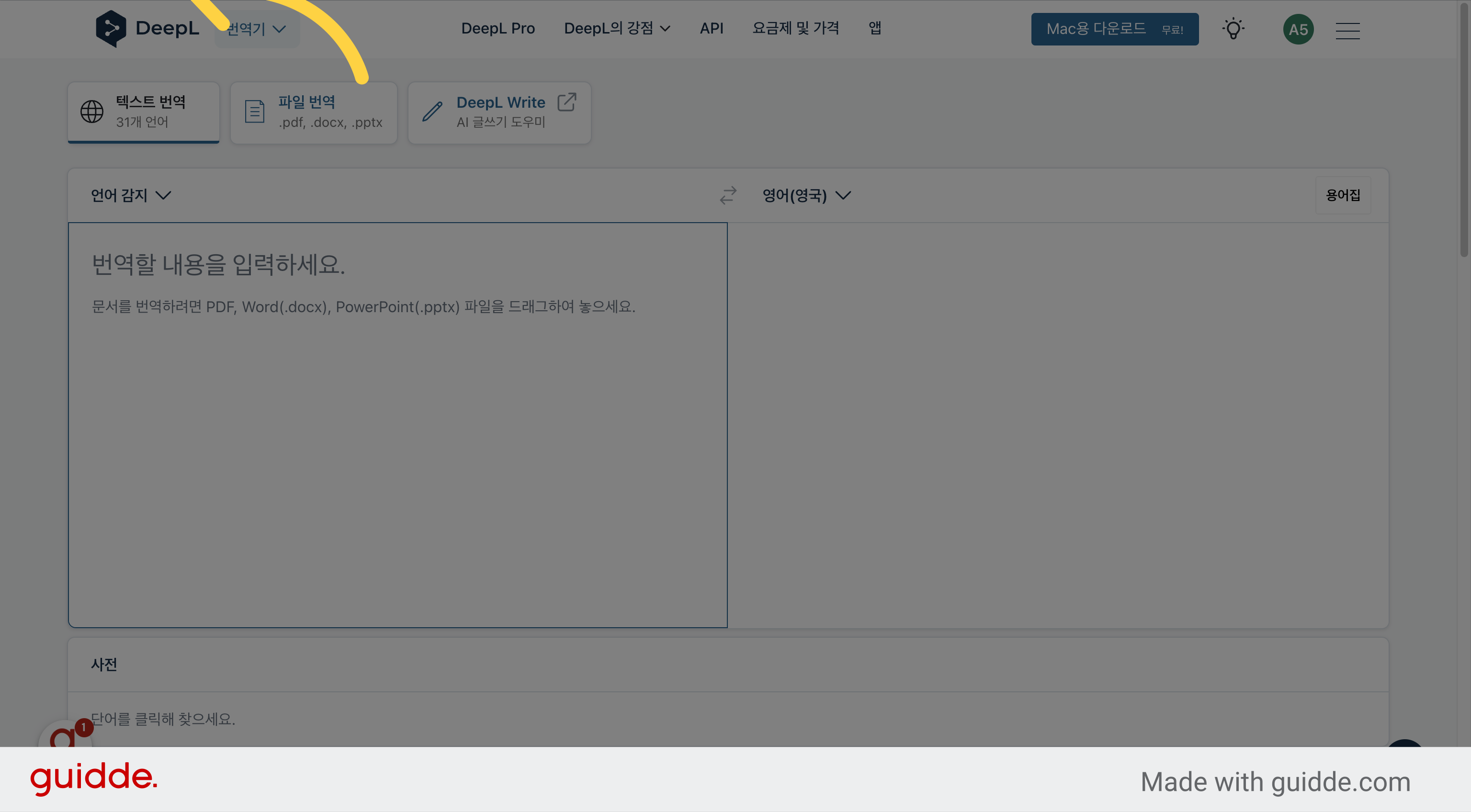
2. 왼쪽 영역 클릭
'번역할 내용을 입력하세요'라고 쓰여 있는 왼쪽 영역을 클릭하고
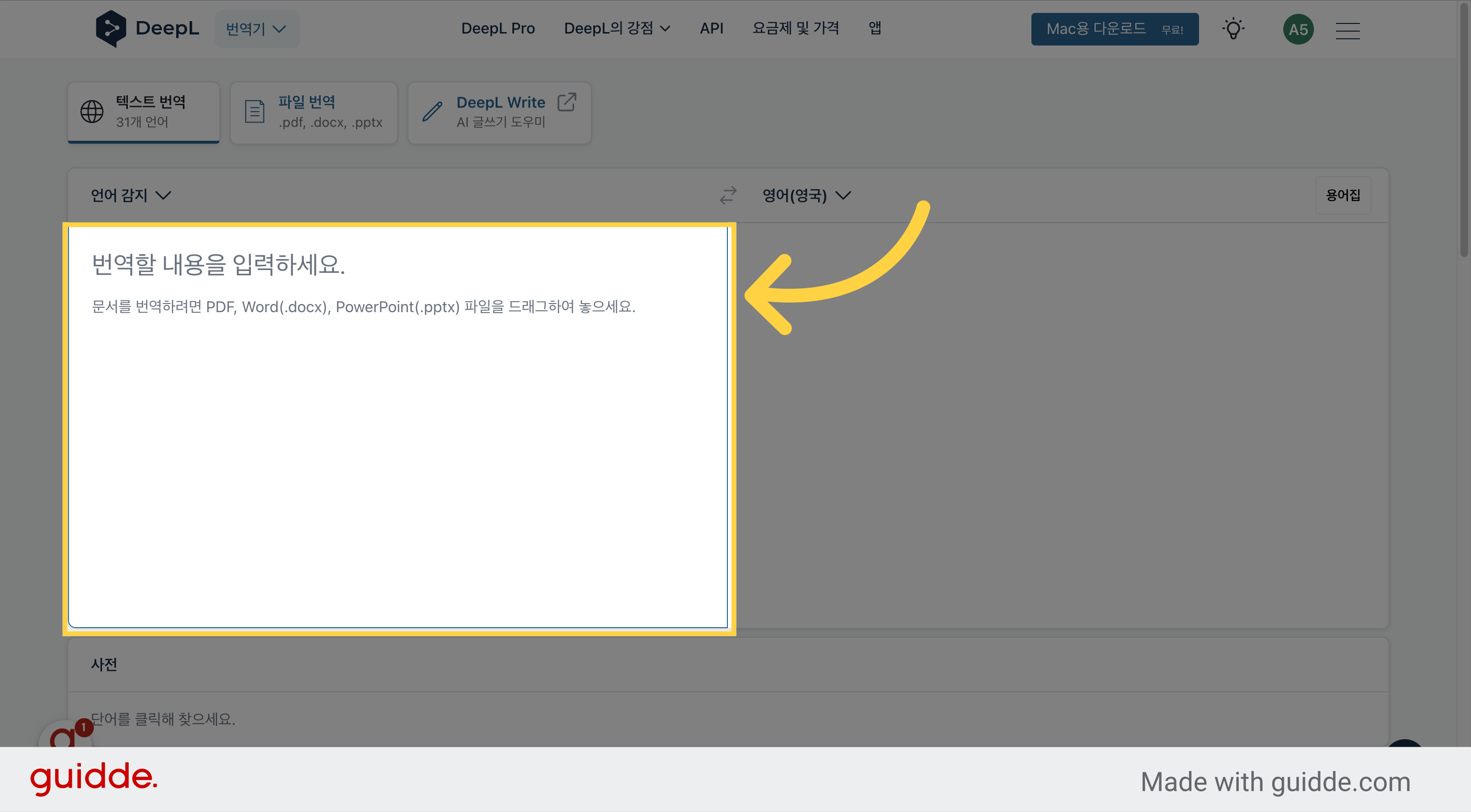
3. 번역할 내용 입력
번역할 내용을 입력합니다
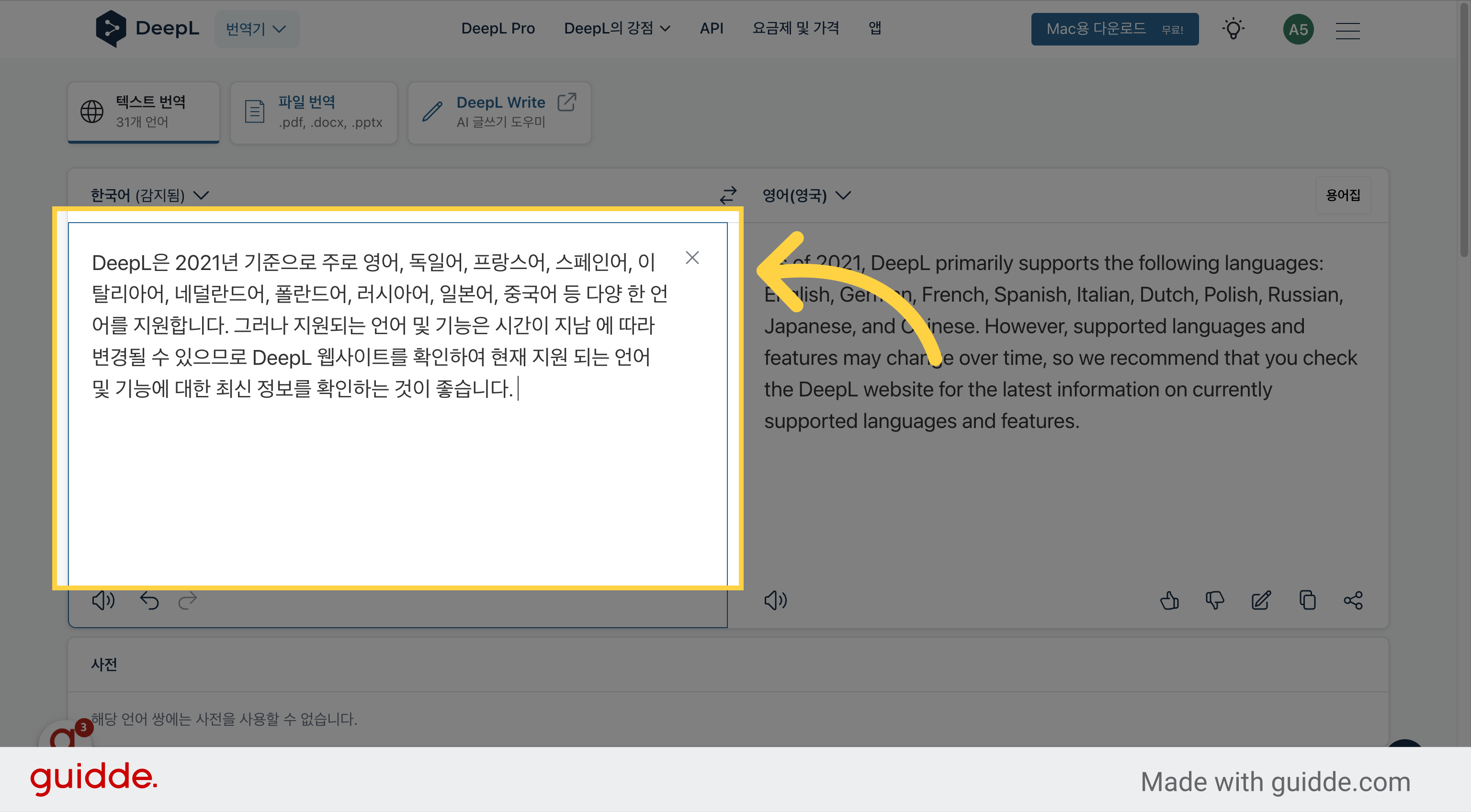
4. [도착 언어] 클릭
오른쪽 영역 위쪽에 있는 도착 언어를 클릭하고
![[도착 언어] 클릭](https://static.guidde.com/v0/qg%2F0rpd1DyVShVqyTooBN70dwcHOa92%2FiJDJRnmSxyoP36sHJuP4B8%2F6kdXNQ17nojCJLpob3Acmh_doc.png?alt=media&token=007100a6-bdc1-466f-ba79-6de9a0806e9a)
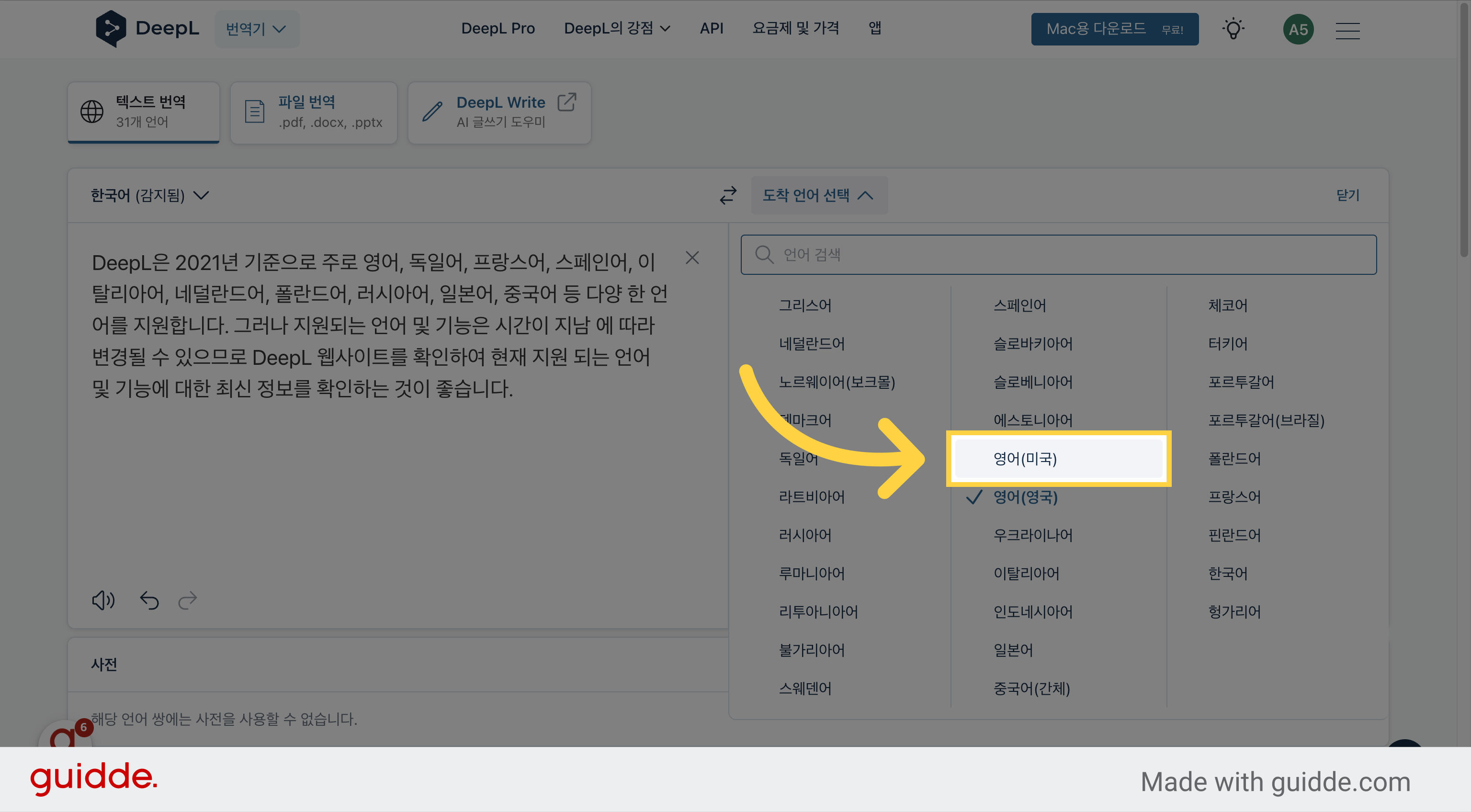
5. 도착 언어 선택
번역하고자 하는 도착 언어를 선택합니다
6. 번역 결과 확인
오른쪽 영역에서 번역 결과를 확인합니다
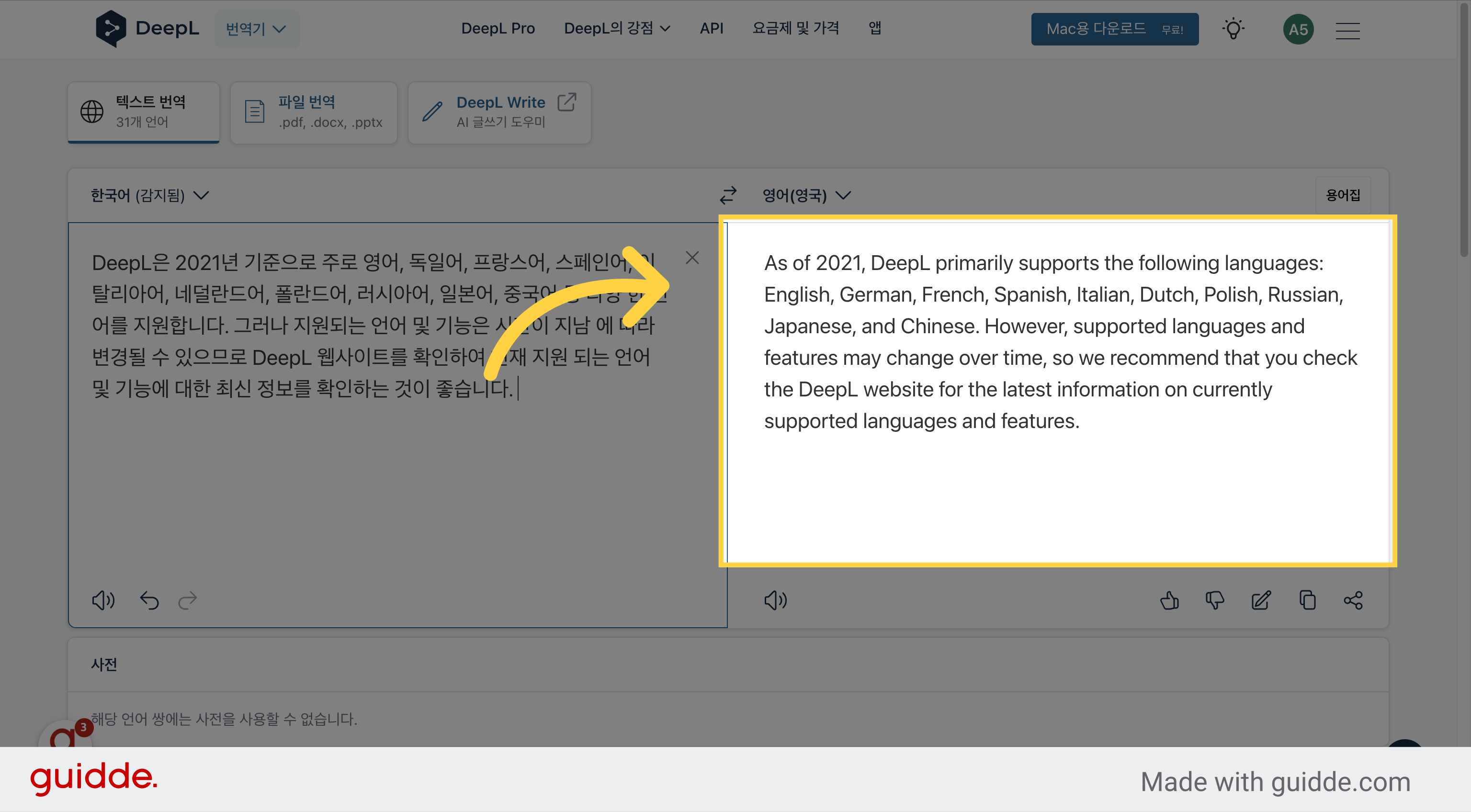
7. 마음에 들지 않는 단어 클릭
번역 결과 중 특정 부분이 마음에 들지 않는다면 해당 부분을 선택하고
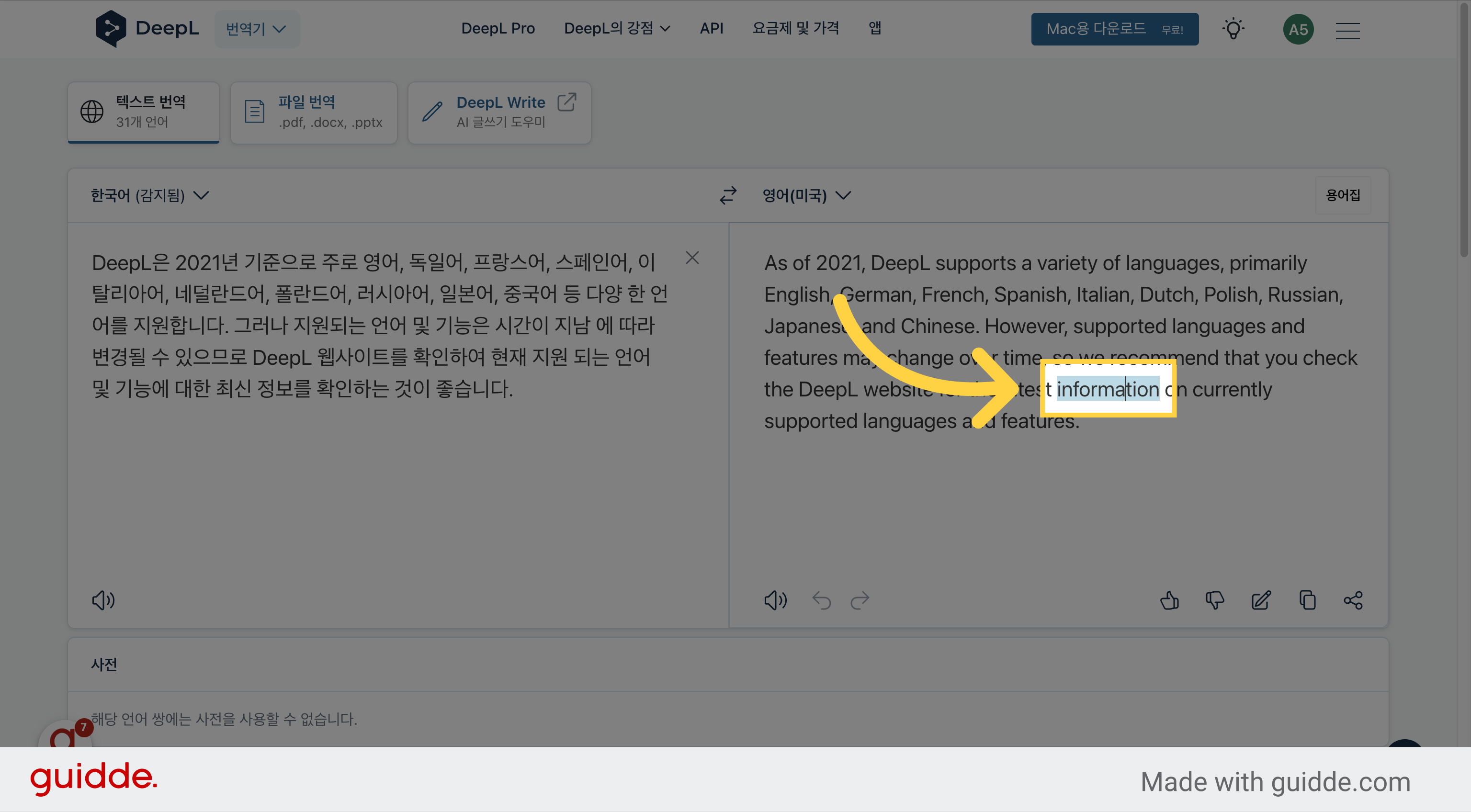
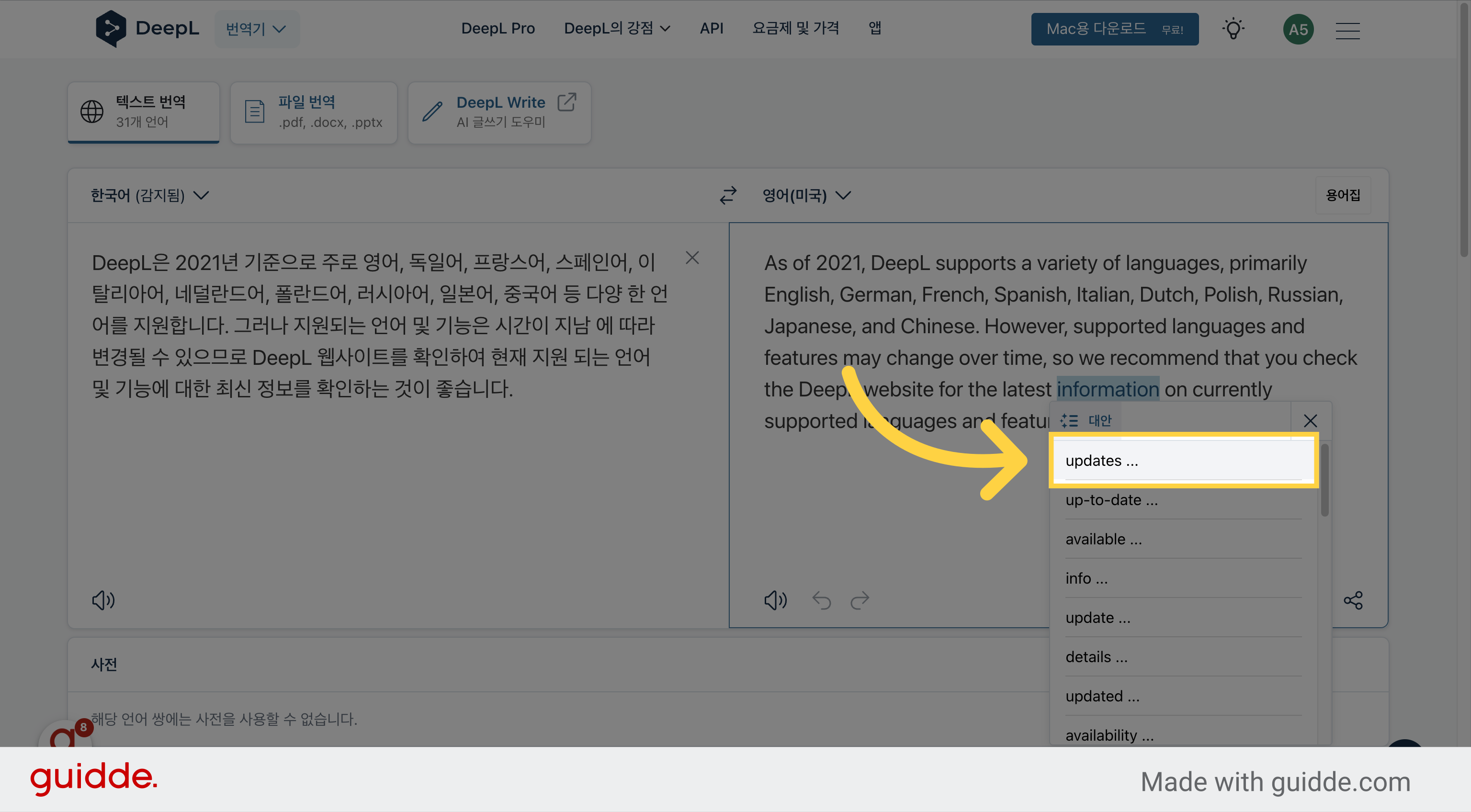
8. 마음에 드는 표현 선택
추천하는 단어 중에서 마음에 드는 표현을 선택합니다
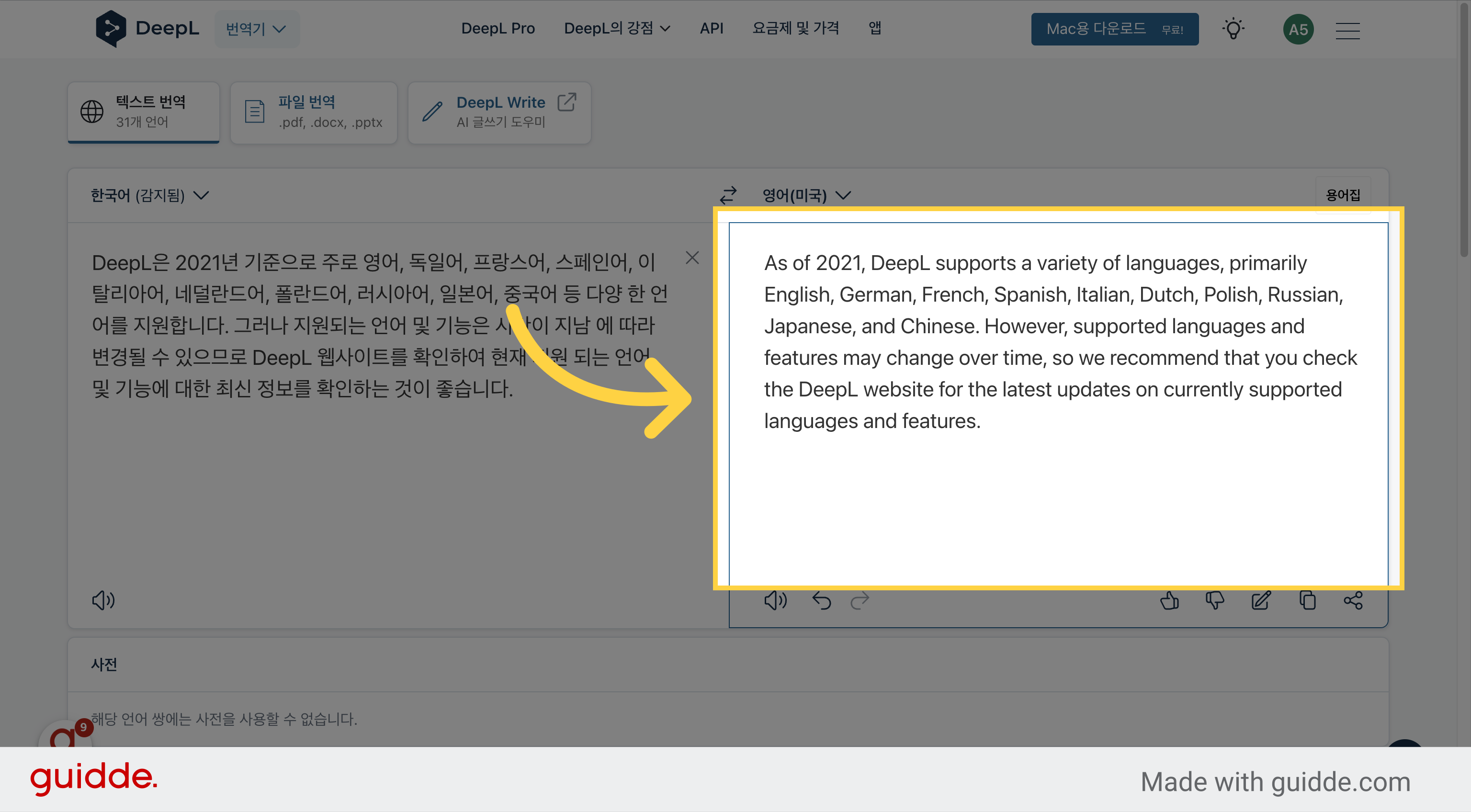
9. 번역 결과 확인
오른쪽 영역에 번역된 결과가 나오면 번역 결과를 확인합니다
10. [파일 번역] 클릭
DeepL의 가장 큰 장점은 PDF, 워드, PPT 등 다양한 문서를 문서 포맷 형태를 유지한 채로 번역할 수 있다는 점입니다. 이어서 파일을 통째로 번역하는 방법을 살펴보겠습니다. DeepL 화면 상단에서 파일 번역 탭을 클릭합니다
![[파일 번역] 클릭](https://static.guidde.com/v0/qg%2F0rpd1DyVShVqyTooBN70dwcHOa92%2FiJDJRnmSxyoP36sHJuP4B8%2F2Gw9z1pEC3VpSXd7yTET4Y_doc.png?alt=media&token=fb2a3db8-fdb3-4705-a4fe-d6e7881f79ba)
11. [내 컴퓨터에서 첨부하기] 클릭
화면 중앙에 있는 내 컴퓨터에서 첨부하기 버튼을 클릭하고 번역하고자 하는 파일을 첨부합니다
![[내 컴퓨터에서 첨부하기] 클릭](https://static.guidde.com/v0/qg%2F0rpd1DyVShVqyTooBN70dwcHOa92%2FiJDJRnmSxyoP36sHJuP4B8%2FgeR1bZ9k2gmZRVP2PjGYGQ_doc.png?alt=media&token=ed58f822-e9a8-4089-a5ee-2f772f077a9e)
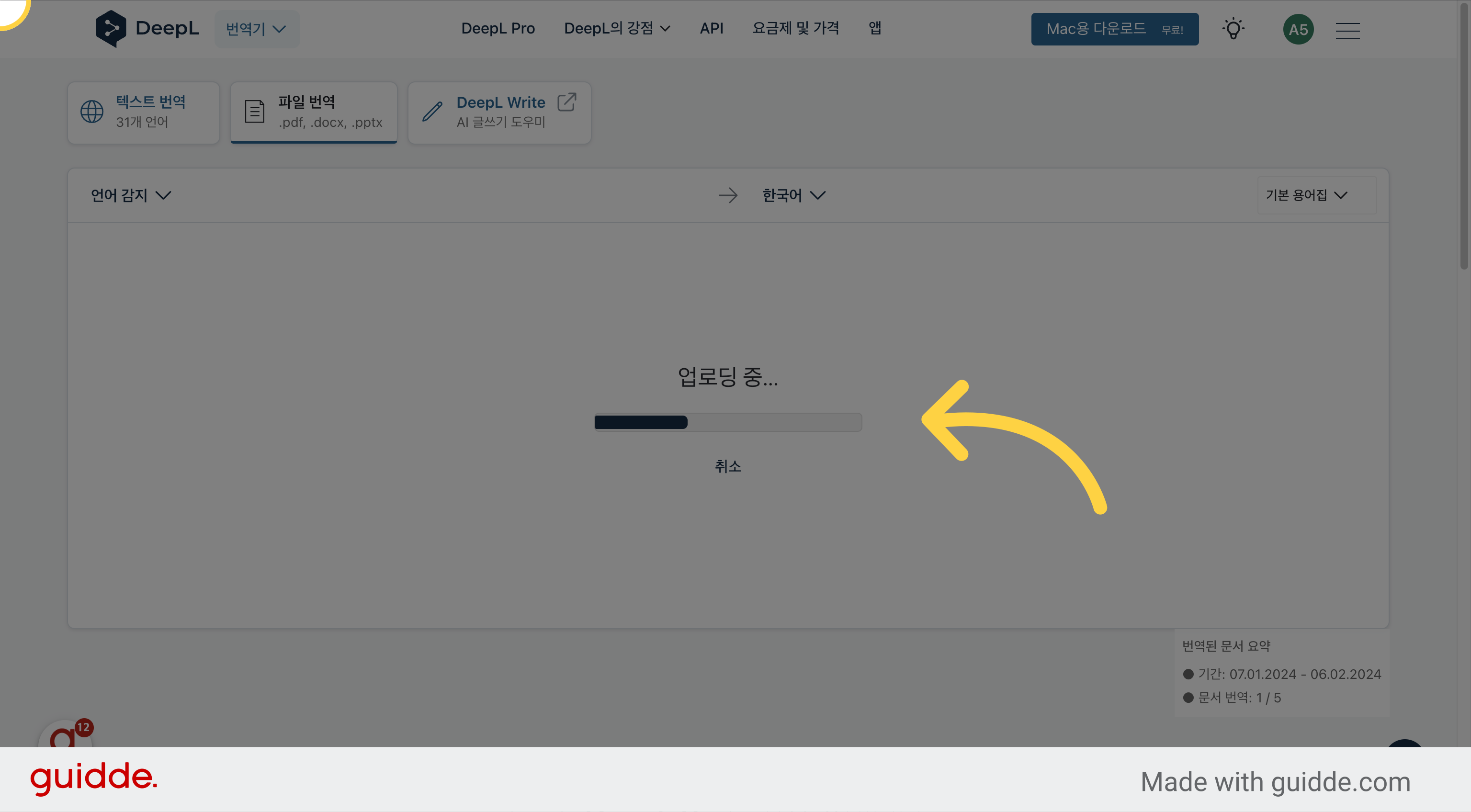
12. 파일 업로드 기다리기
파일이 모두 업로드 될 때까지 잠시 기다립니다
13. [도착 언어] 클릭
파일 업로드가 끝나면 오른쪽 영역 상단에서 도착 언어를 클릭하고
![[도착 언어] 클릭](https://static.guidde.com/v0/qg%2F0rpd1DyVShVqyTooBN70dwcHOa92%2FiJDJRnmSxyoP36sHJuP4B8%2F4cS5VvNT41eLPDzS9fAiu5_doc.png?alt=media&token=f3b90748-f18c-40e8-8680-3671d0611adf)
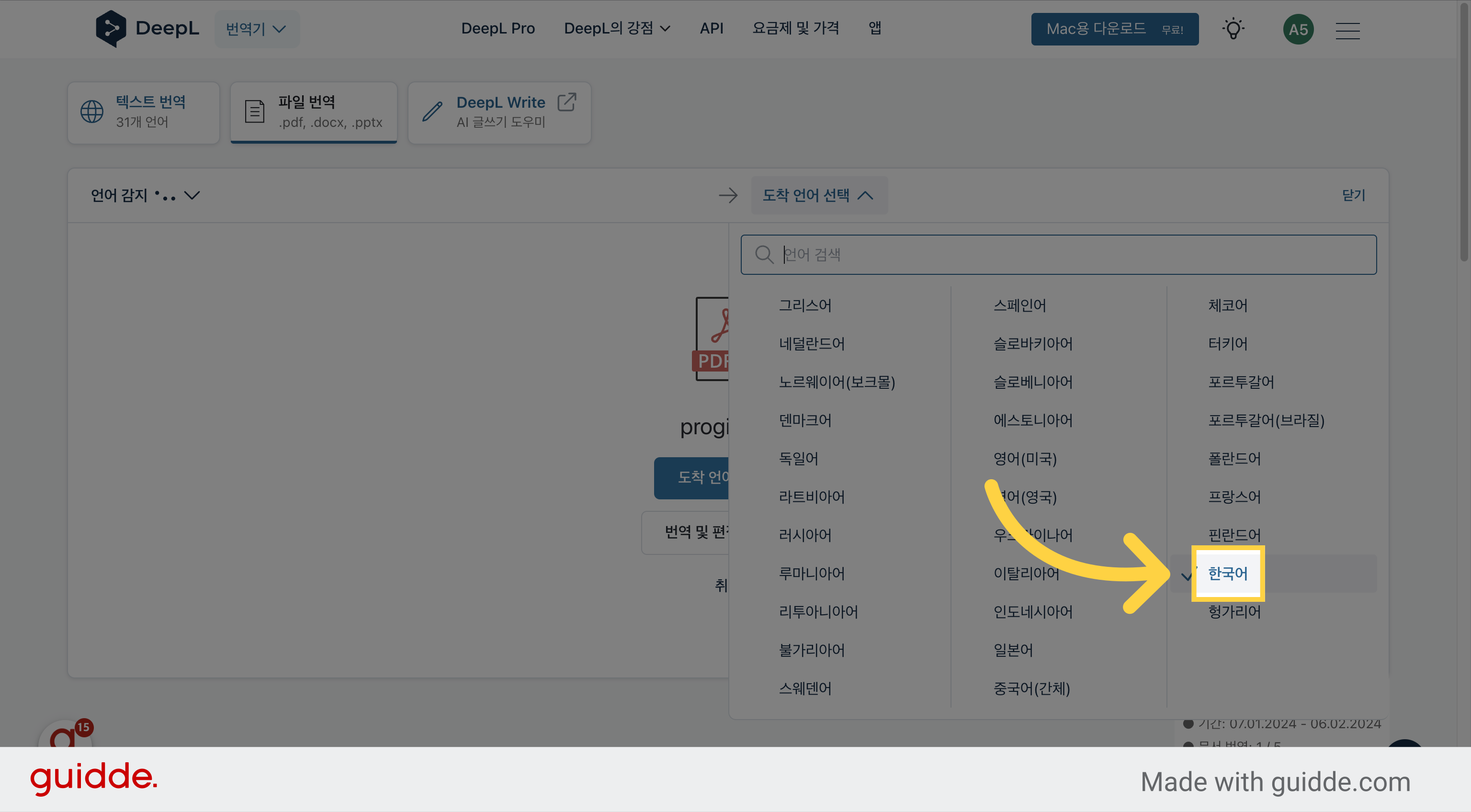
14. 도착 언어 선택
번역하고자 하는 언어를 선택합니다
15. [번역 및 편집] 클릭
화면 중앙에 있는 번역 및 편집 버튼을 클릭합니다
![[번역 및 편집] 클릭](https://static.guidde.com/v0/qg%2F0rpd1DyVShVqyTooBN70dwcHOa92%2FiJDJRnmSxyoP36sHJuP4B8%2Fo3bEUUMPgZANykqmKzkWS2_doc.png?alt=media&token=14680ed2-3e87-449b-b4b5-14dd02e23a75)
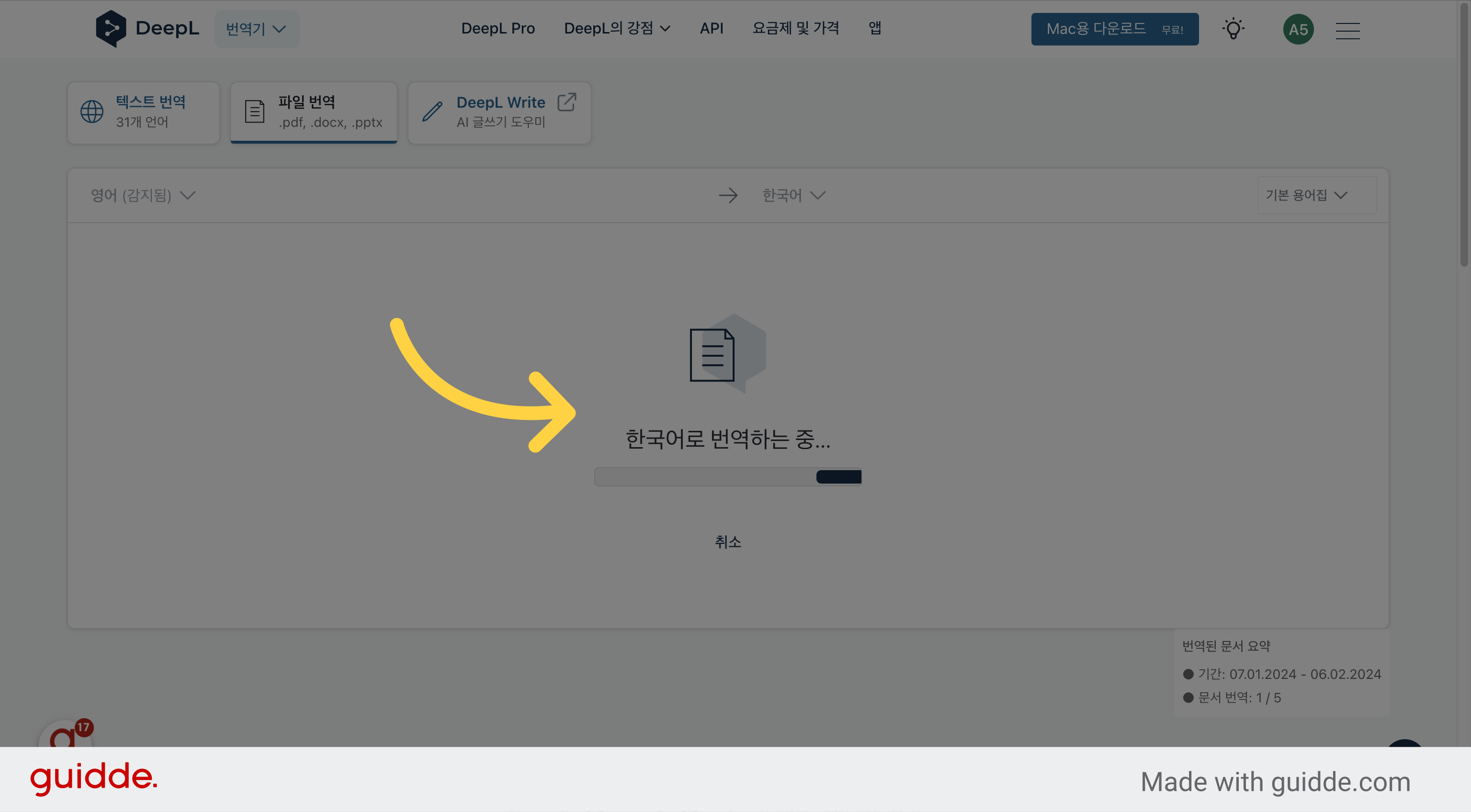
16. 번역 중
번역이 완료될 때까지 잠시 기다리면
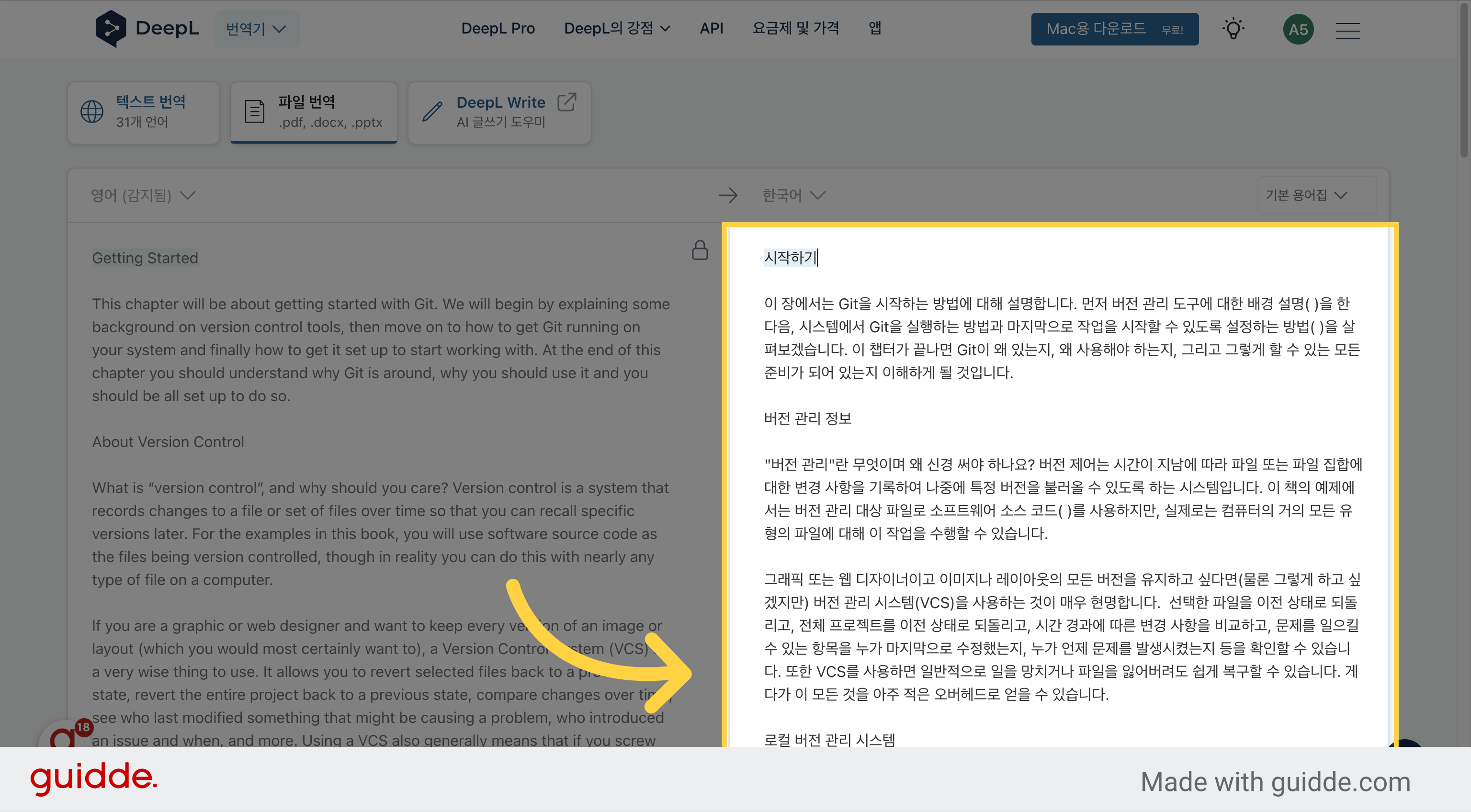
17. 번역 결과 확인
왼쪽 화면에는 원문이 표시되고 오른쪽 화면에는 번역된 결과가 표시됩니다
18. [다운로드] 클릭
문서 포맷을 유지한 채로 번역된 파일을 내려받고 싶다면 오른쪽 아래에 있는 다운로드 버튼을 클릭합니다
![[다운로드] 클릭](https://static.guidde.com/v0/qg%2F0rpd1DyVShVqyTooBN70dwcHOa92%2FiJDJRnmSxyoP36sHJuP4B8%2F9D9HeJGpSeDjBqvPuBWw4p_doc.png?alt=media&token=d1cb19dd-bcb5-45d4-b27a-fa21c8a948ef)
19. 번역 중
전체 파일이 번역될 때까지 잠시 기다립니다
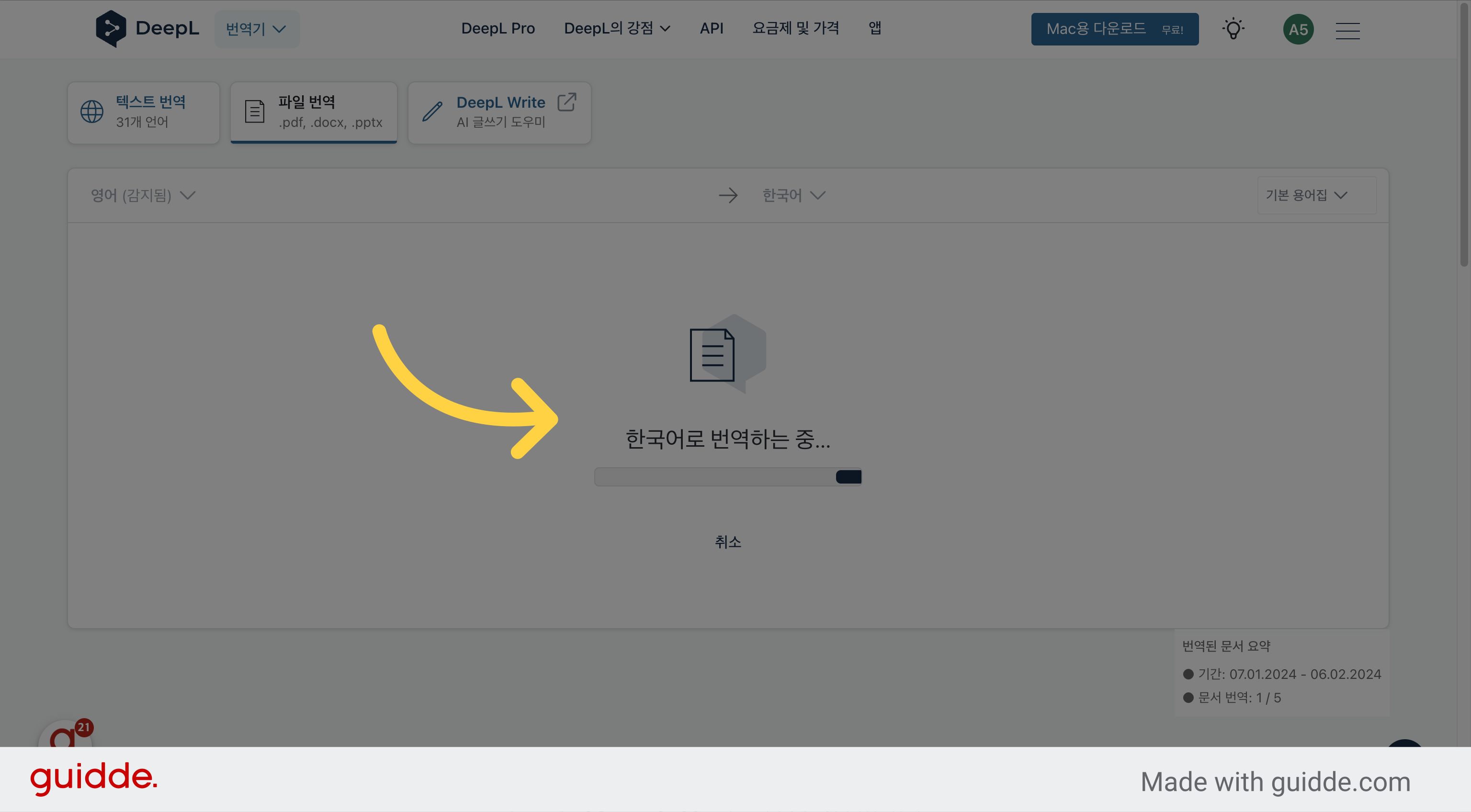
20. [다운로드] 버튼 클릭
오른쪽 영역에 있는 다운로드 버튼을 클릭하면 번역이 완료된 파일을 내려 받을 수 있습니다
![[다운로드] 버튼 클릭](https://static.guidde.com/v0/qg%2F0rpd1DyVShVqyTooBN70dwcHOa92%2FiJDJRnmSxyoP36sHJuP4B8%2FsLJADgaJdZrKeMzYSFUMZ3_doc.png?alt=media&token=c1303629-671f-4fd2-b3eb-c24c4a82cd7f)
21. [DeepL Write] 클릭
외국과 거래가 많은 회사라면 영문 메일을 작성하는 경우가 많습니다. 그동안은 메일을 제대로 작성했는지 검증할 방법이 없었지만 DeepL에서 제공하는 DeepL Write 기능을 이용하면 이러한 걱정을 상당 부분 줄일 수 있습니다 DeepL 화면 상단에서 DeepL Write 탭을 클릭합니다
![[DeepL Write] 클릭](https://static.guidde.com/v0/qg%2F0rpd1DyVShVqyTooBN70dwcHOa92%2FiJDJRnmSxyoP36sHJuP4B8%2F9aE3ttmJf6d4Looy1up6Mx_doc.png?alt=media&token=4ddb7153-3a07-4ff7-a1b7-5a6f229f29e5)
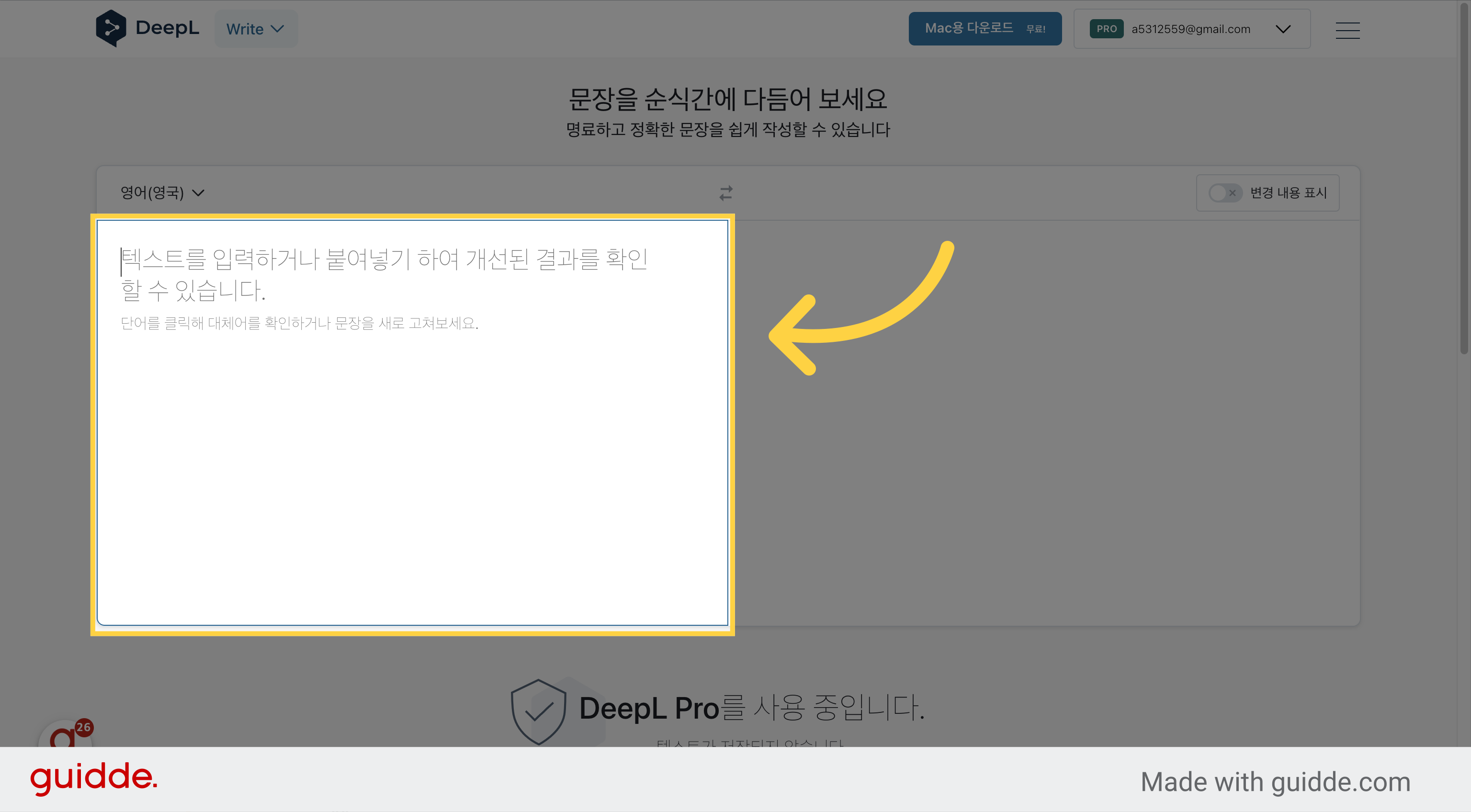
22. 왼쪽 영역 클릭
왼쪽 영역을 클릭하고
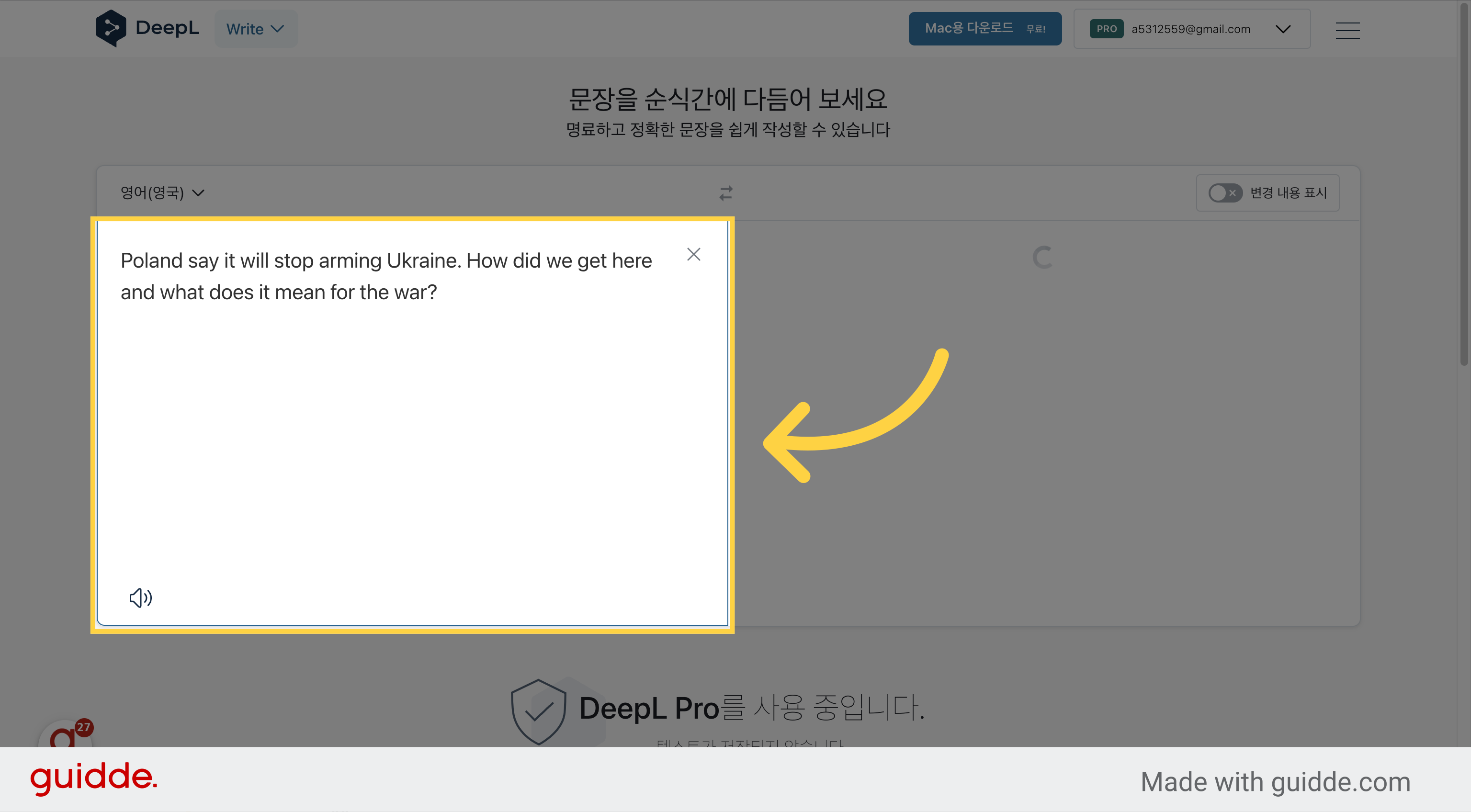
23. 교정할 문장 입력
교정하고자 하는 문장을 입력합니다
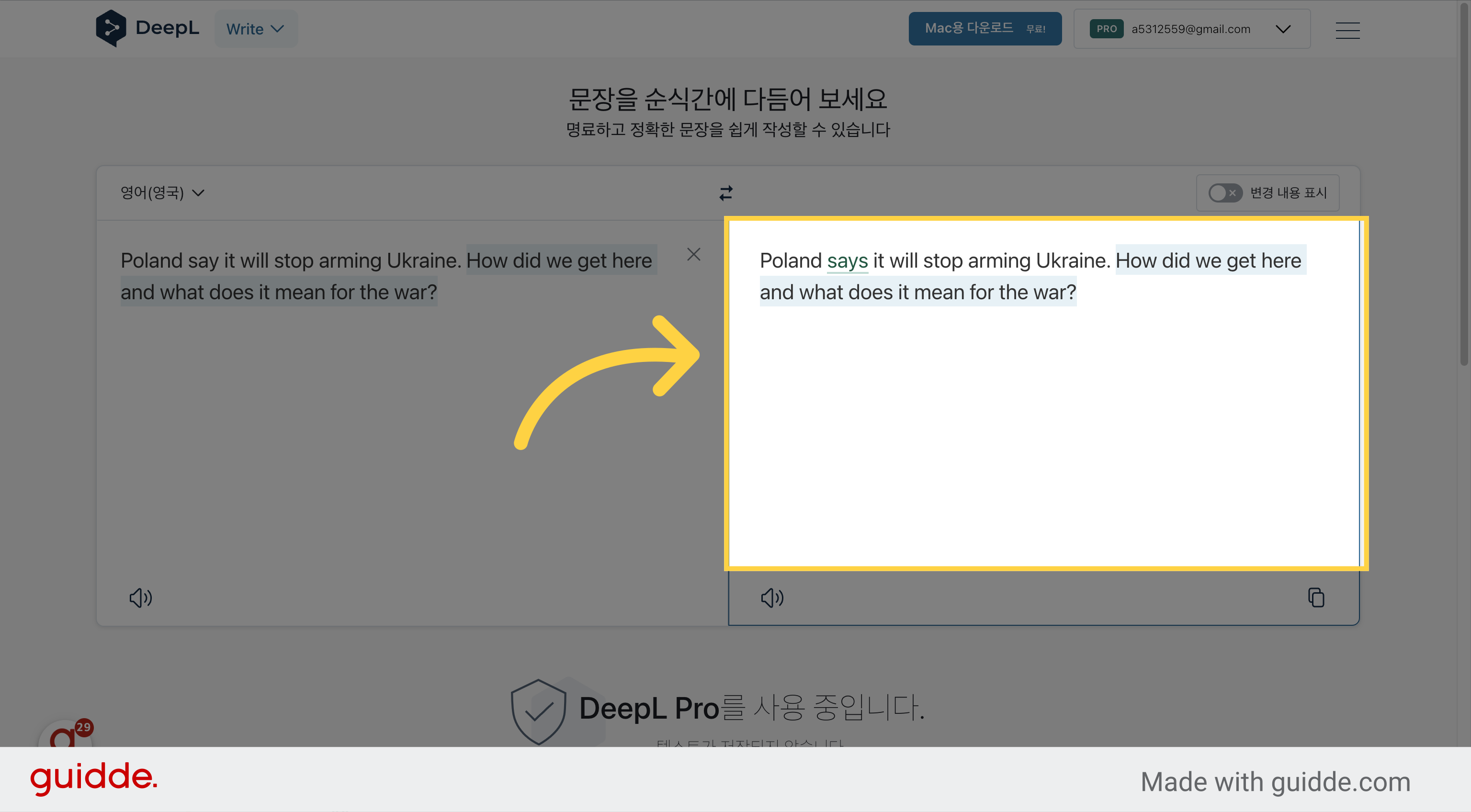
24. 교정 문장 확인
오른쪽 영역에서 교정된 문장을 확인합니다
지금까지 웹 페이지에서 DeepL을 사용하는 방법을 살펴봤습니다