설치 프로그램(앱)으로 DeepL 사용하기
DeepL 전용 프로그램을 활용하면 다양한 단축키를 활용해 조금 더 편리하게 번역을 진행할 수 있고, 캡처 화면 또한 번역할 수 있습니다. 이번 영상에서는 DeepL 설치 프로그램으로 번역 작업을 진행하는 방법을 살펴보겠습니다
이동 www.deepl.com
1. DeepL 사이트로 이동 (https://www.deepl.com/)
브라우저 주소창에 DeepL 주소를 입력해 DeepL 홈페이지로 이동합니다
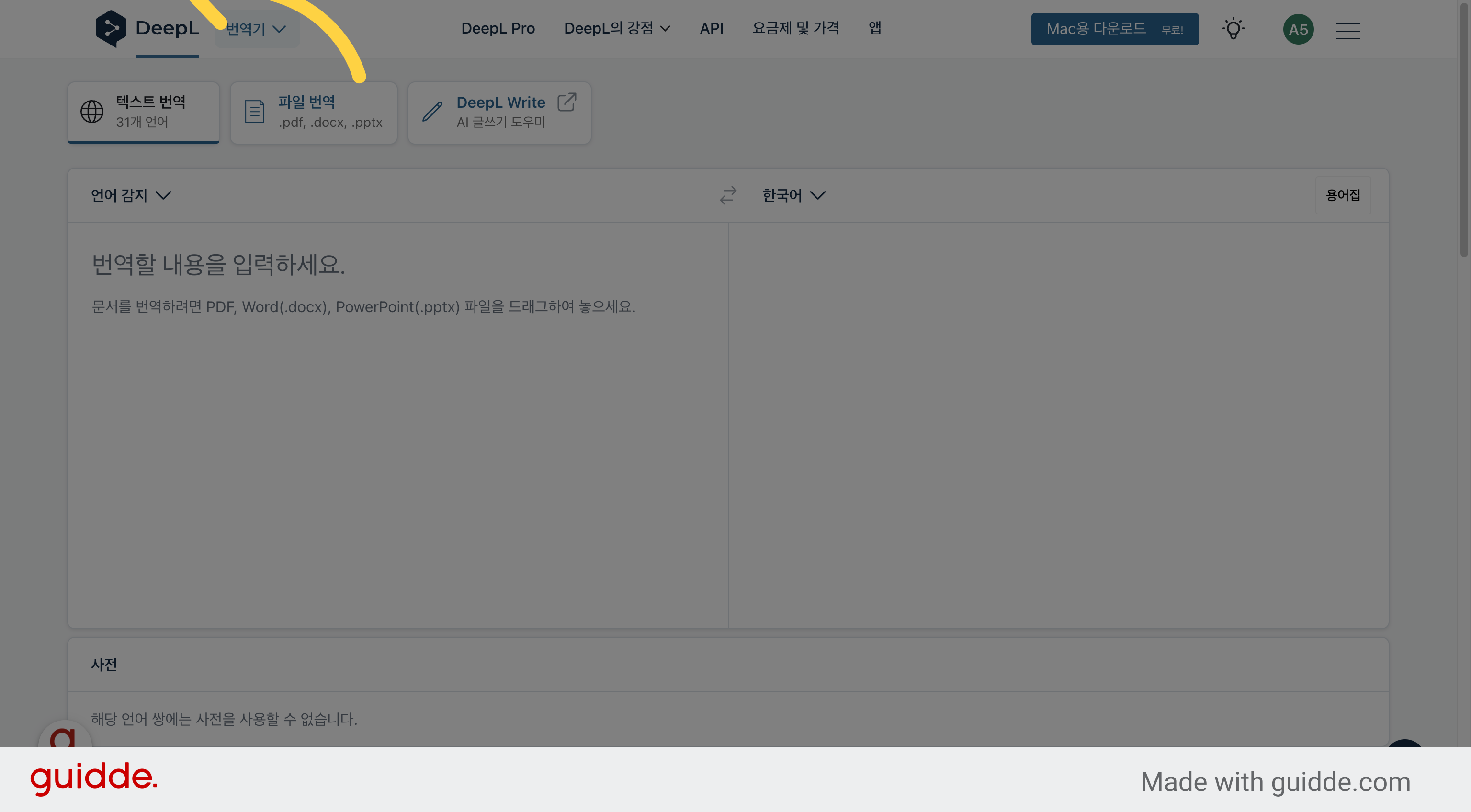
2. [Mac용 다운로드] 버튼 클릭
오른쪽 상단에 있는 맥용 다운로드 버튼을 클릭해 설치 프로그램을 내려 봤습니다
![[Mac용 다운로드] 버튼 클릭](https://static.guidde.com/v0/qg%2F0rpd1DyVShVqyTooBN70dwcHOa92%2FnLeTcmrDaLHBvShyQgsVvm%2FfwPuuBEv62Zcaz74DN3N4B_doc.png?alt=media&token=e4bff223-f88c-4af7-9f0a-2f350e6e8544)
3. [설치 프로그램] 더블 클릭
내려받은 설치 프로그램을 더블 클릭합니다
![[설치 프로그램] 더블 클릭](https://static.guidde.com/v0/qg%2F0rpd1DyVShVqyTooBN70dwcHOa92%2FnLeTcmrDaLHBvShyQgsVvm%2F3xSmESPHNCLtevyxYhK3Nw_doc.png?alt=media&token=445234aa-caf6-438f-a3dc-5c250c80f793)
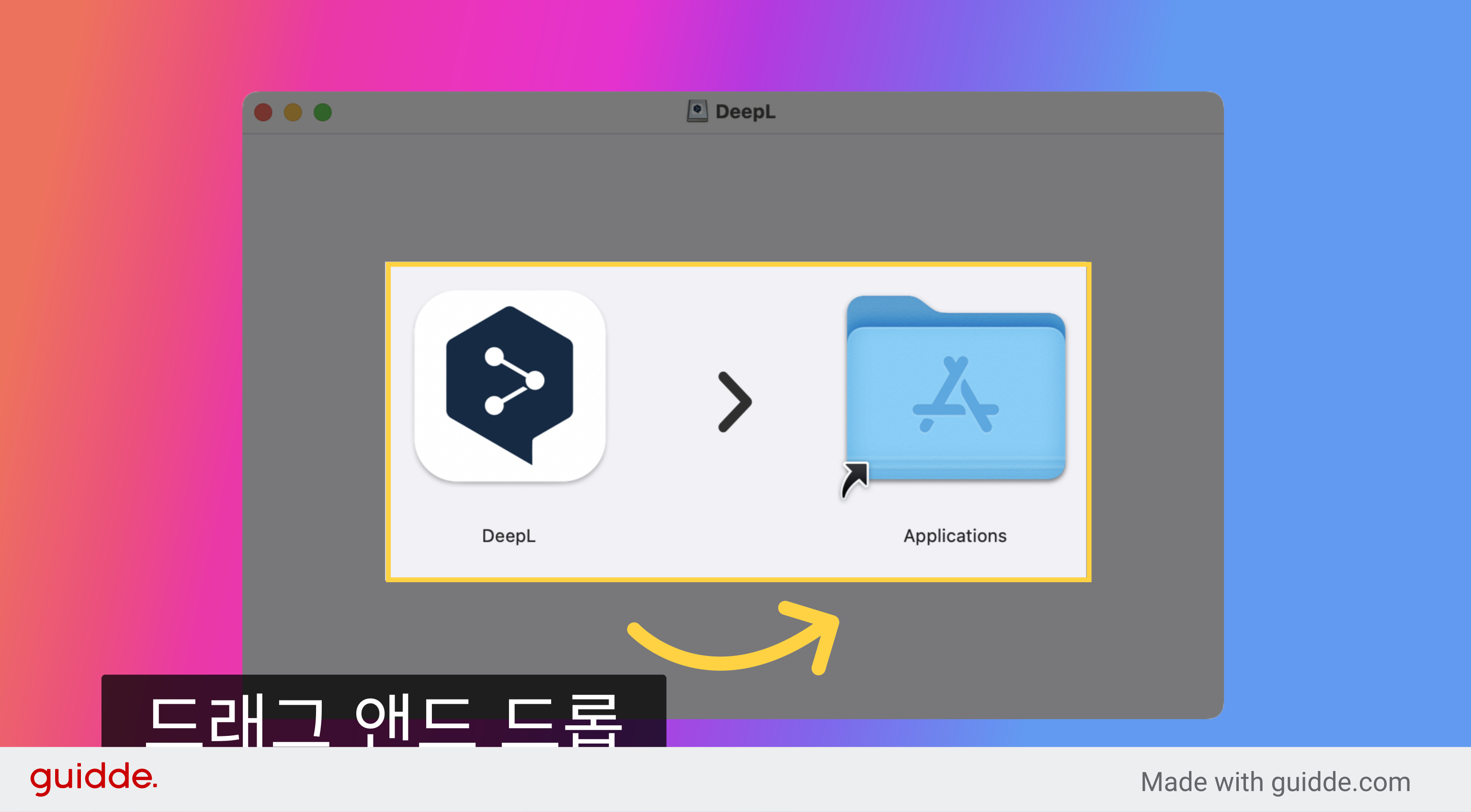
4. 드래그 앤드 드롭
왼쪽에 있는 DeepL 아이콘을 오른쪽 응용 프로그램 폴더로 드래그하면 설치가 완료됩니다. 설치가 완료된 DeepL 프로그램을 실행합니다
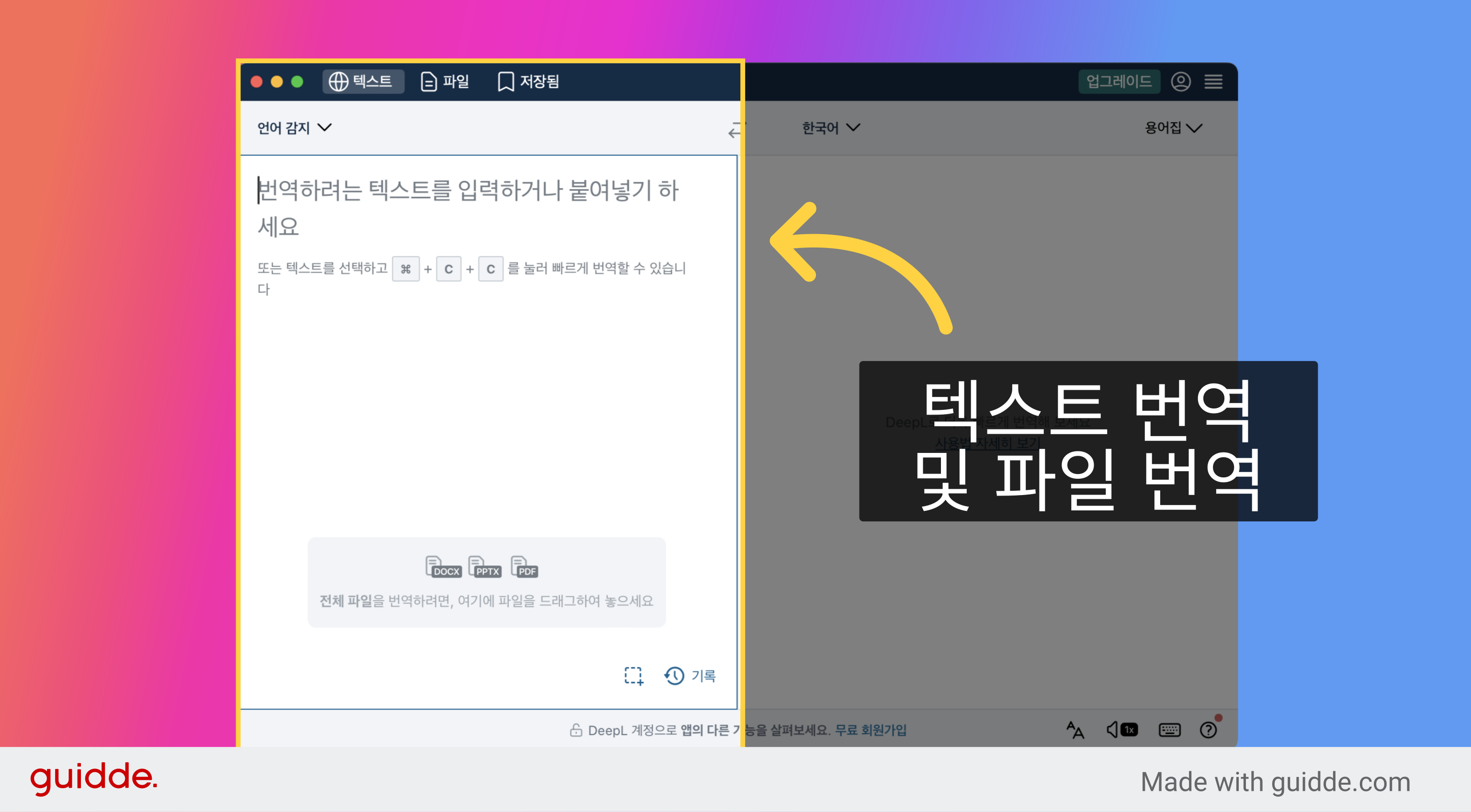
5. 텍스트 번역 및 파일 번역
텍스트를 번역하고 파일을 번역하는 방법은 웹페이지에서 번역한 방법과 같습니다
6. [환경설정] 클릭
DeepL 전용 프로그램을 활용하면 다양한 단축키를 활용해 조금 더 편리하게 번역을 진행할 수 있습니다. 이어서 단축키를 설정하는 방법을 살펴보겠습니다. 화면 오른쪽 상단에서 메뉴 아이콘을 클릭하고 환경 설정 메뉴를 클릭합니다
![[환경설정] 클릭](https://static.guidde.com/v0/qg%2F0rpd1DyVShVqyTooBN70dwcHOa92%2FnLeTcmrDaLHBvShyQgsVvm%2Fq2hVt6f4Z6D3idX1kMhnGR_doc.png?alt=media&token=d72eec95-1921-4378-bf00-53e9ed1cab81)
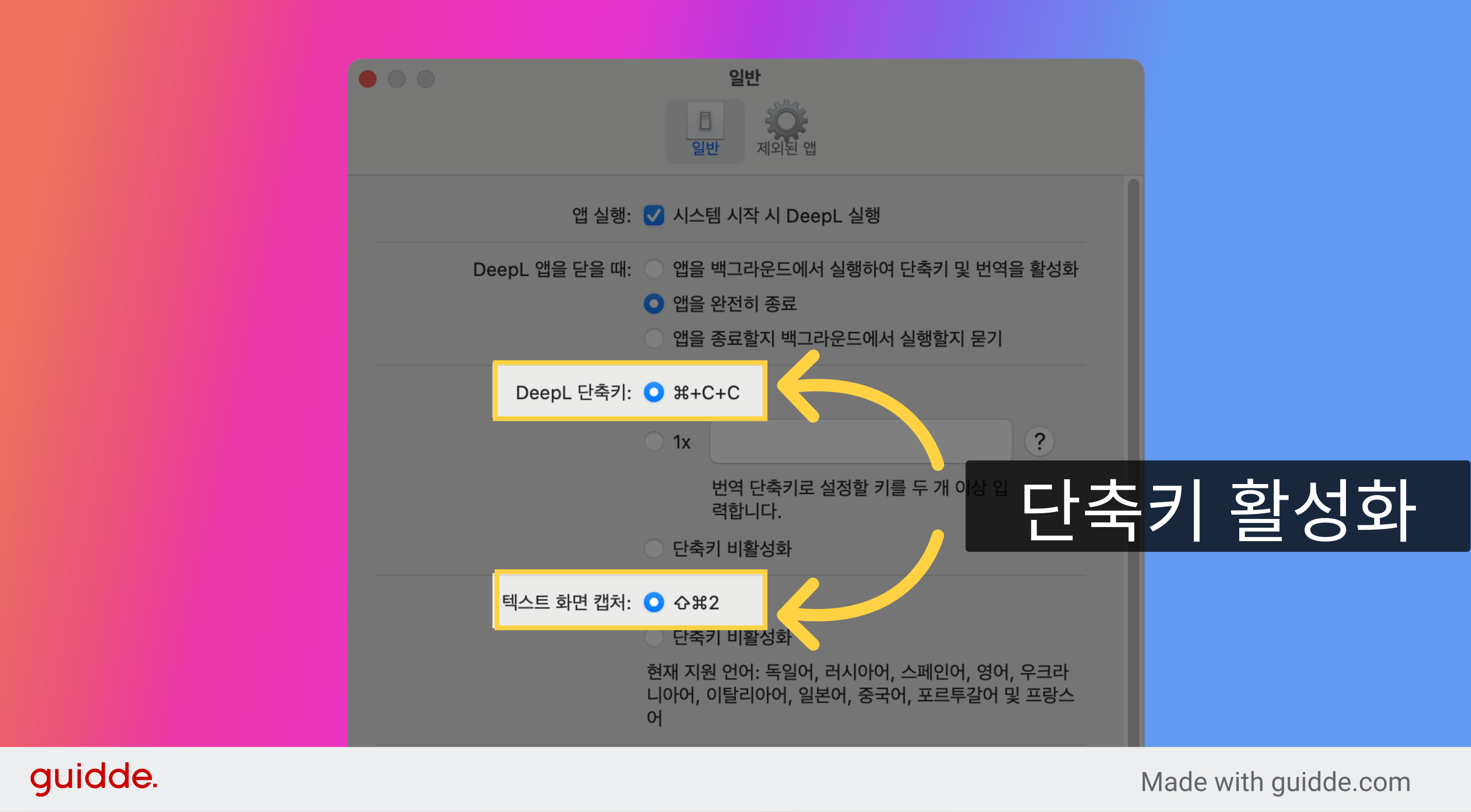
7. 단축키 활성화
DeepL 단축키와 화면 캡처 단축키를 활성화 합니다
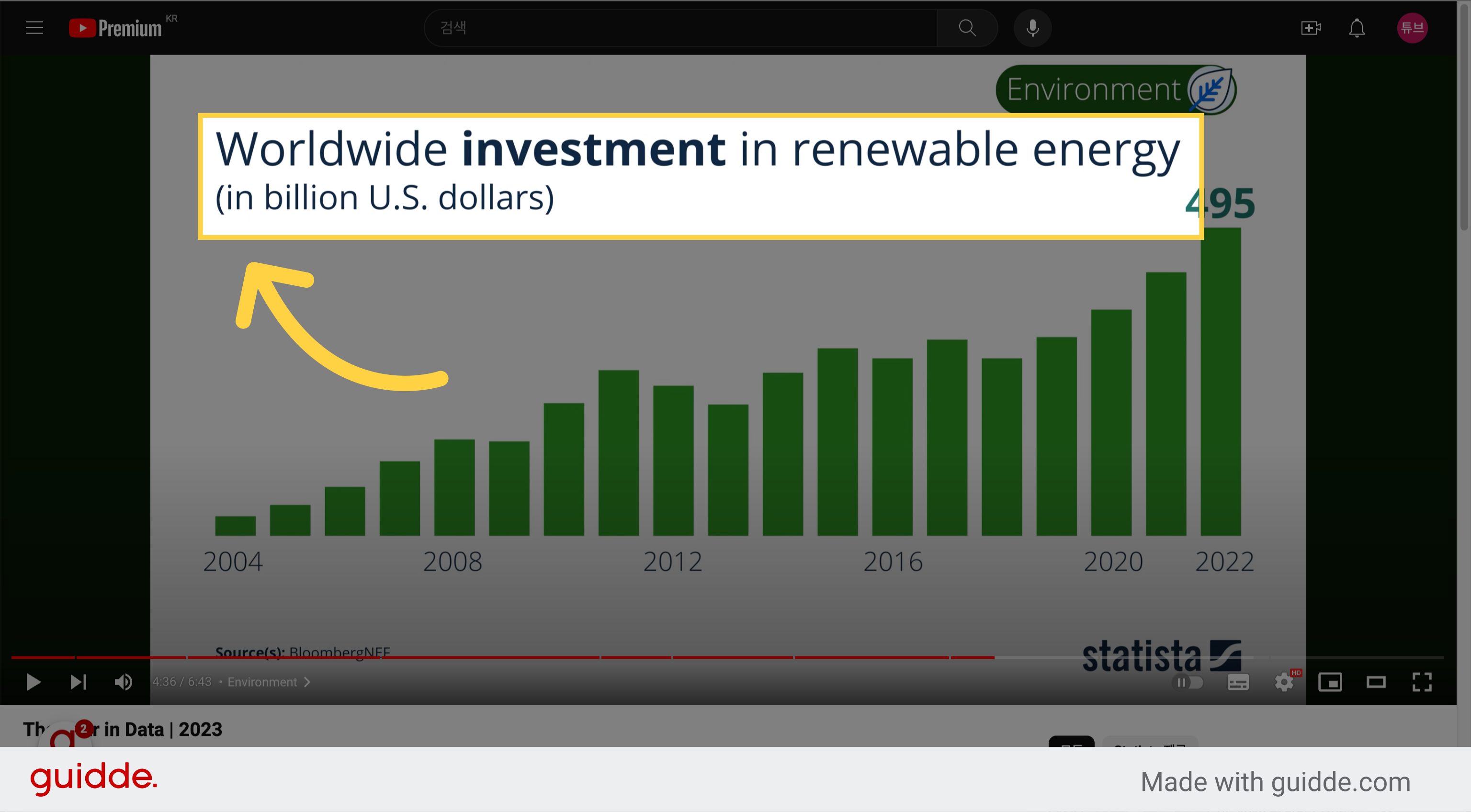
8. 번역할 영역 캡처
command + shift + 숫자 2를 누르면 화면을 캡처할 수 있습니다 단축키를 누른 다음 번역하고자 하는 영역을 캡처합니다
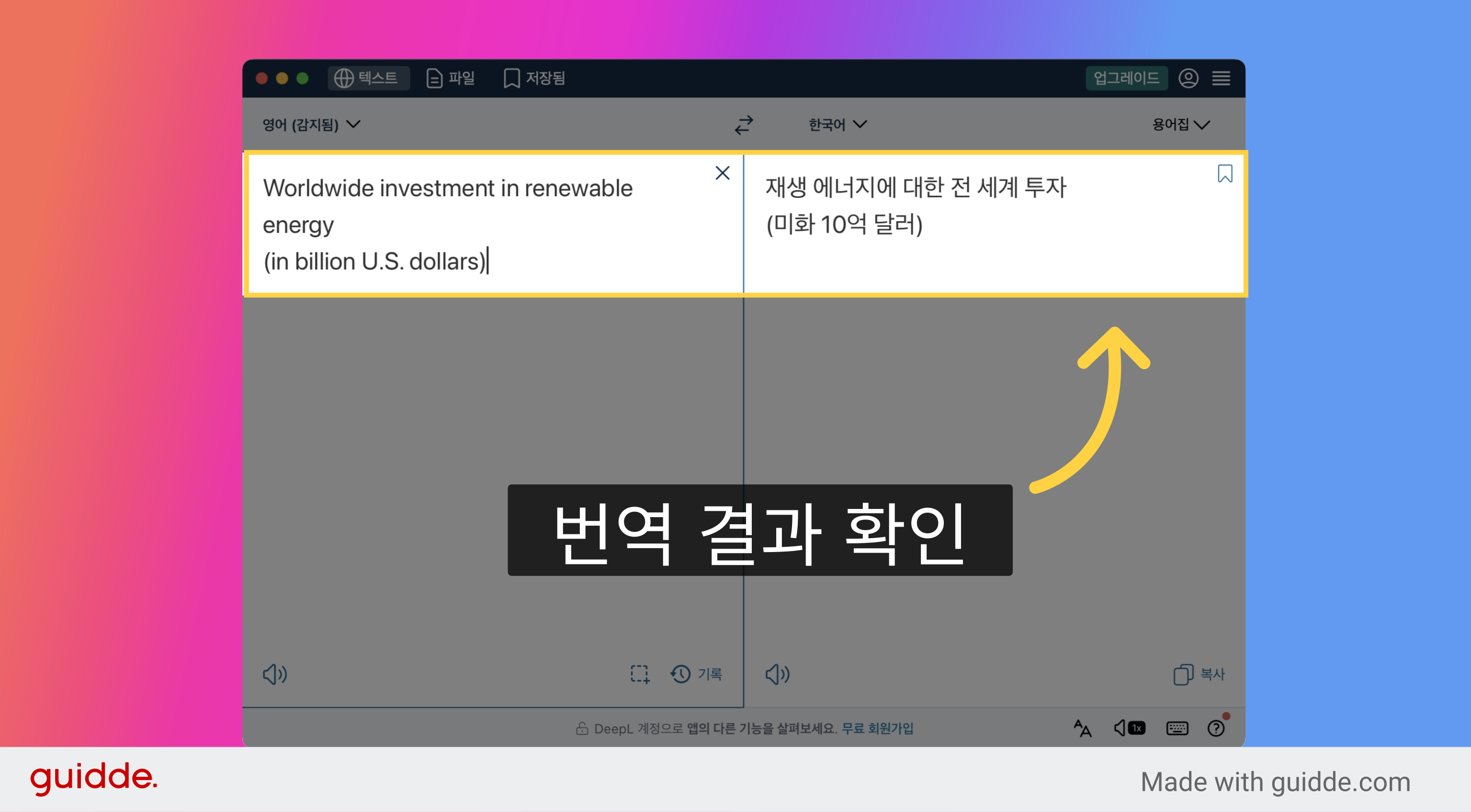
9. 번역 결과 확인
DeepL 프로그램이 실행되고 번역된 결과를 확인할 수 있습니다
지금까지 설치 프로그램을 활용해 DeepL을 사용하는 방법을 살펴봤습니다