다른 번역 도구와 교차 검증하기
이번 영상에서는 구글 독스를 활용하여 다른 번역 도구와 교차 검증하는 방법을 살펴보겠습니다.
1. 구글 드라이브로 이동 (https://drive.google.com)
주소창에 구글 드라이브 주소를 입력해 구글 드라이브로 이동합니다.
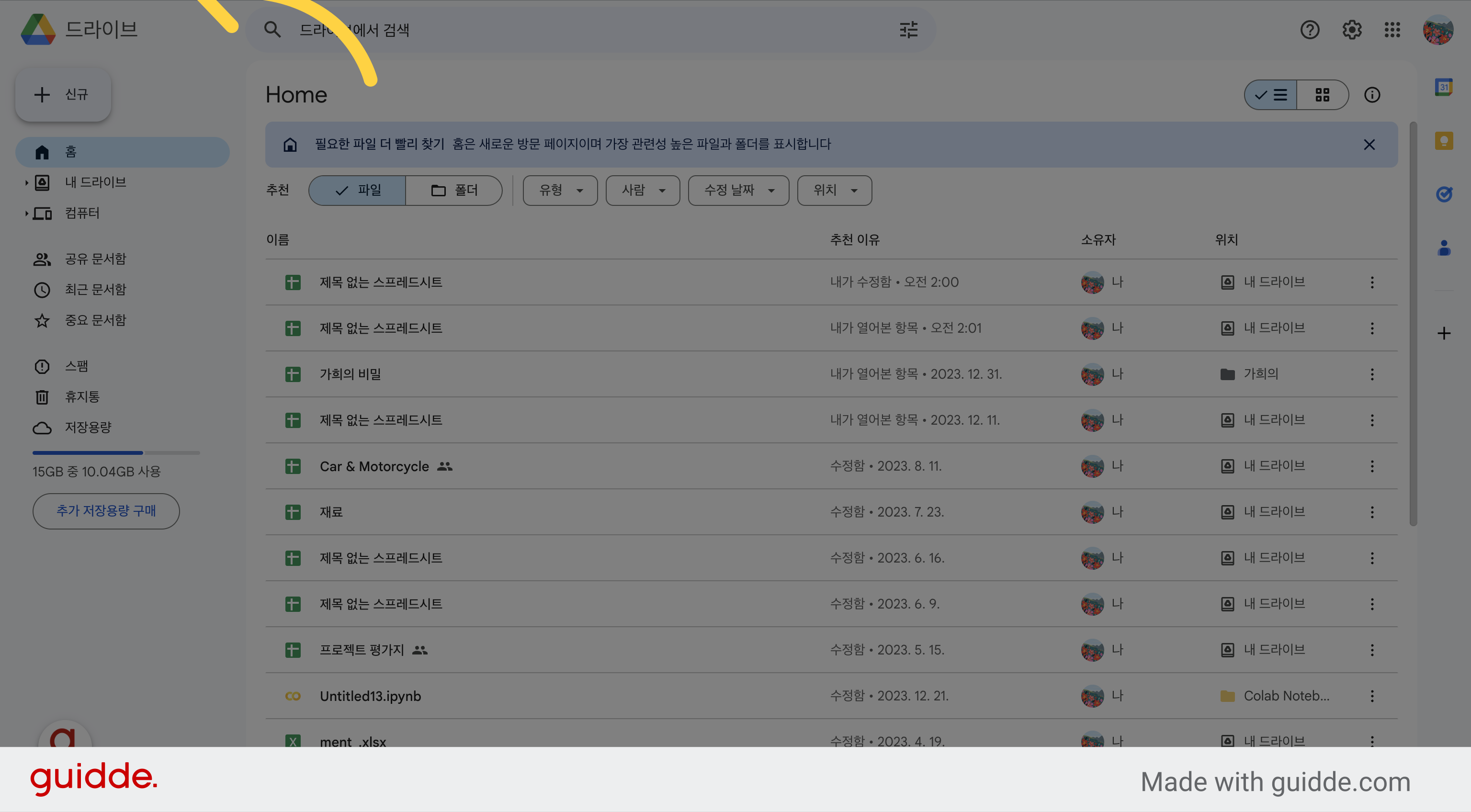
2. [신규] 클릭
먼저 새로운 구글 스프레드시트를 생성하겠습니다. 왼쪽 메뉴에서 신규 버튼을 클릭하고
![[신규] 클릭](https://static.guidde.com/v0/qg%2F0rpd1DyVShVqyTooBN70dwcHOa92%2FotMt3T5pwwkUoKdeC3AiAG%2F1oDYFYP2MHJYZaidpCpYCF_doc.png?alt=media&token=0960f193-4d5f-4f79-8a0c-aaefe09590af)
3. [Google 스프레드시트] 클릭
구글 스프레드시트 메뉴를 클릭합니다.
![[Google 스프레드시트] 클릭](https://static.guidde.com/v0/qg%2F0rpd1DyVShVqyTooBN70dwcHOa92%2FotMt3T5pwwkUoKdeC3AiAG%2Fu537RcrgJnQeHFfUQmBXUi_doc.png?alt=media&token=16baa96b-9f8b-41a0-be47-8fe472663c7f)
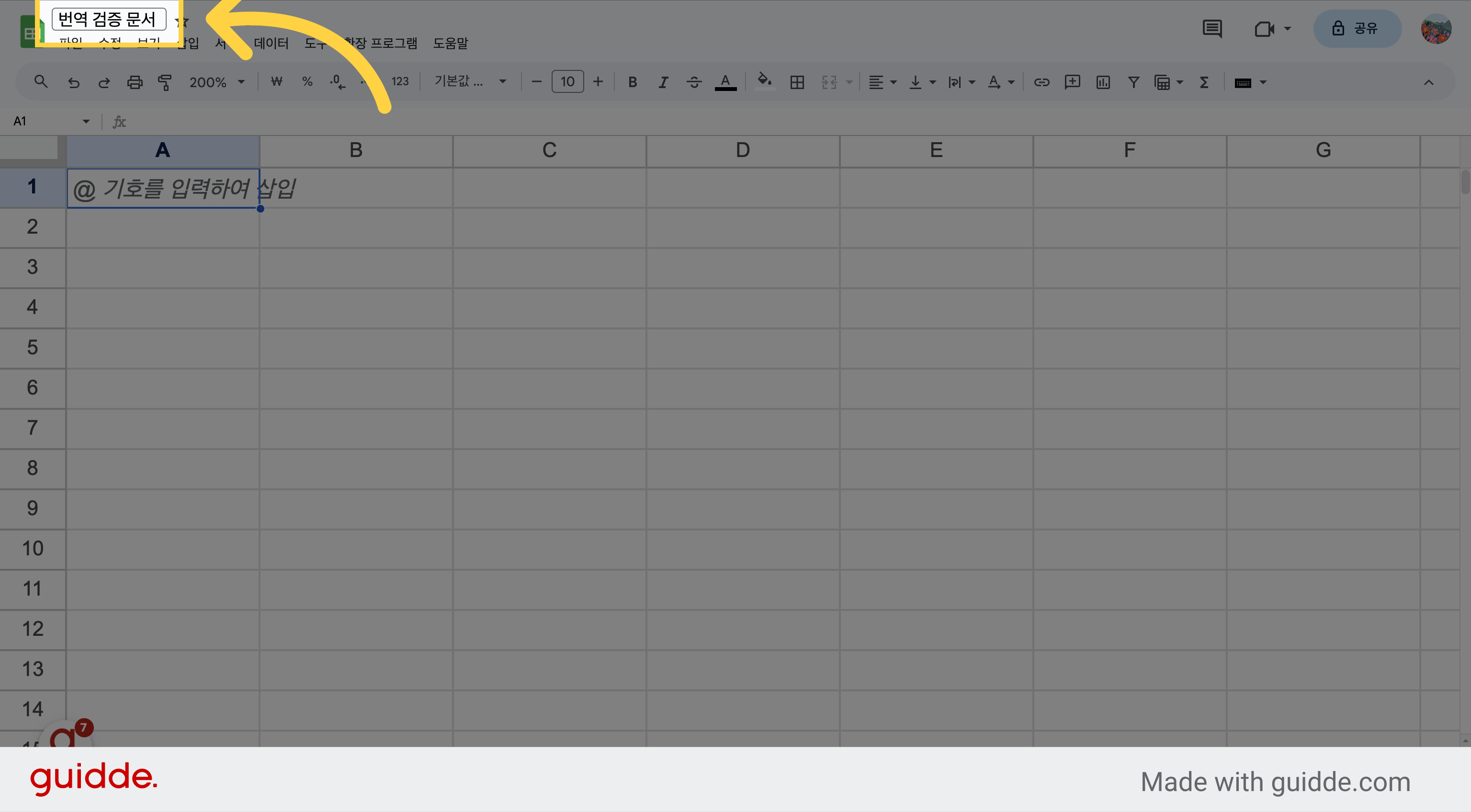
4. 제목에 '번역 검증 문서' 입력
새로운 구글 스프레드시트가 열리면 상단 제목 영역에 번역 검증 문서라고 제목을 입력합니다.
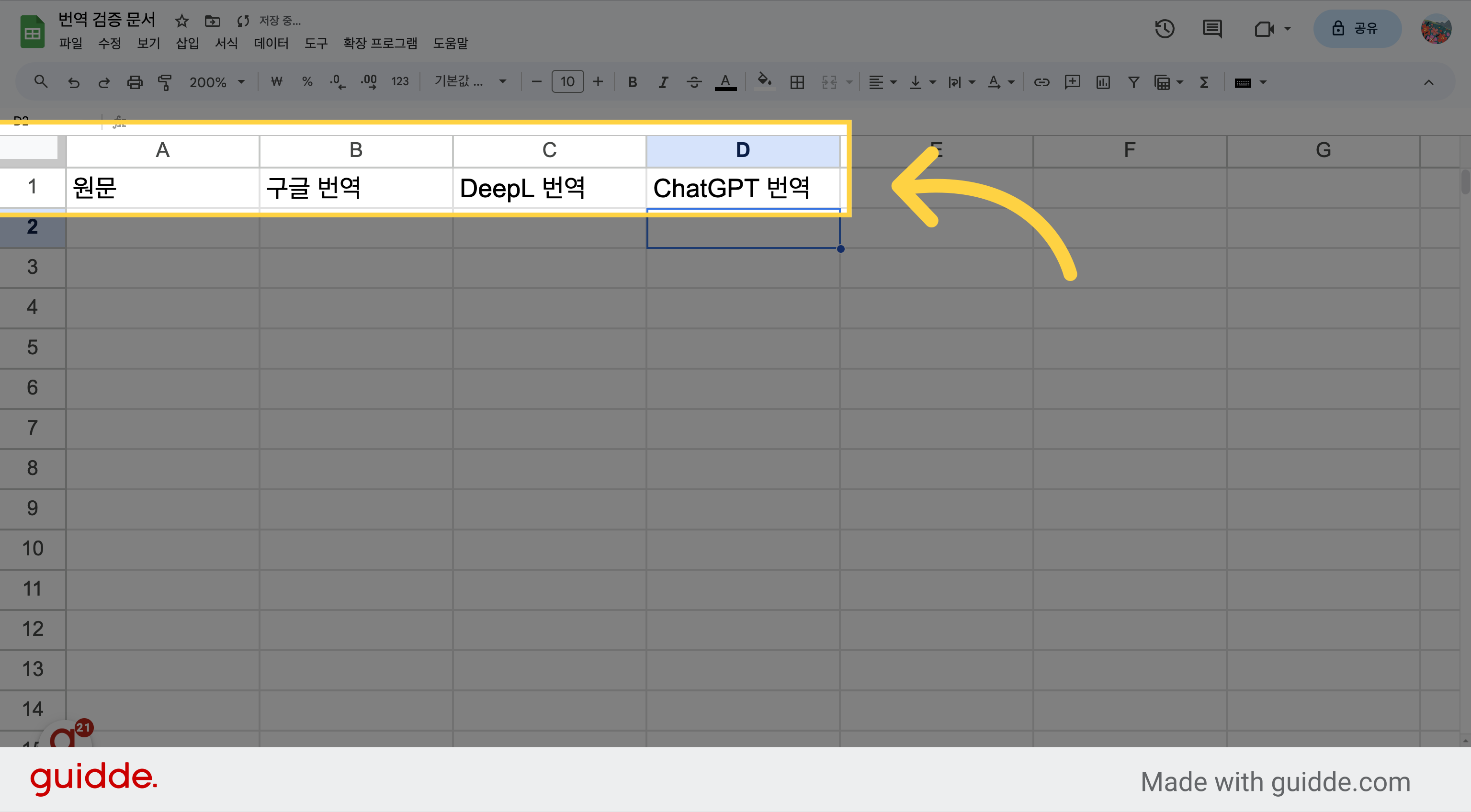
5. 첫 번째 행에 원문, 구글 번역, DeepL 번역, ChatGPT 번역 입력
첫 번째 행에 원문, 구글 번역, DeepL 번역, ChatGPT 번역을 입력합니다.
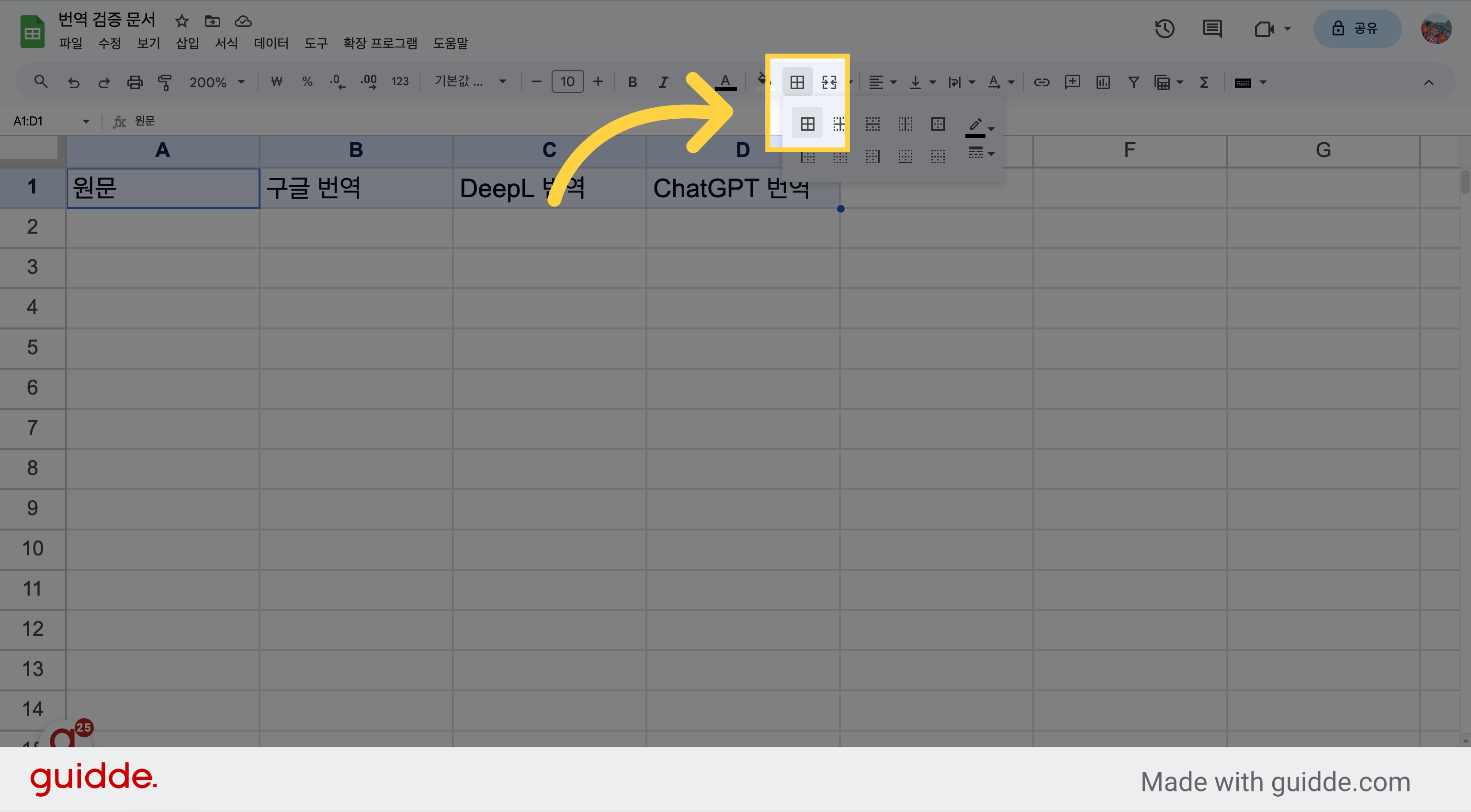
6. 첫 번째 행에 테두리 추가
첫 번째 행을 블록으로 선택한 다음 테두리 버튼을 클릭해 테두리를 설정합니다.
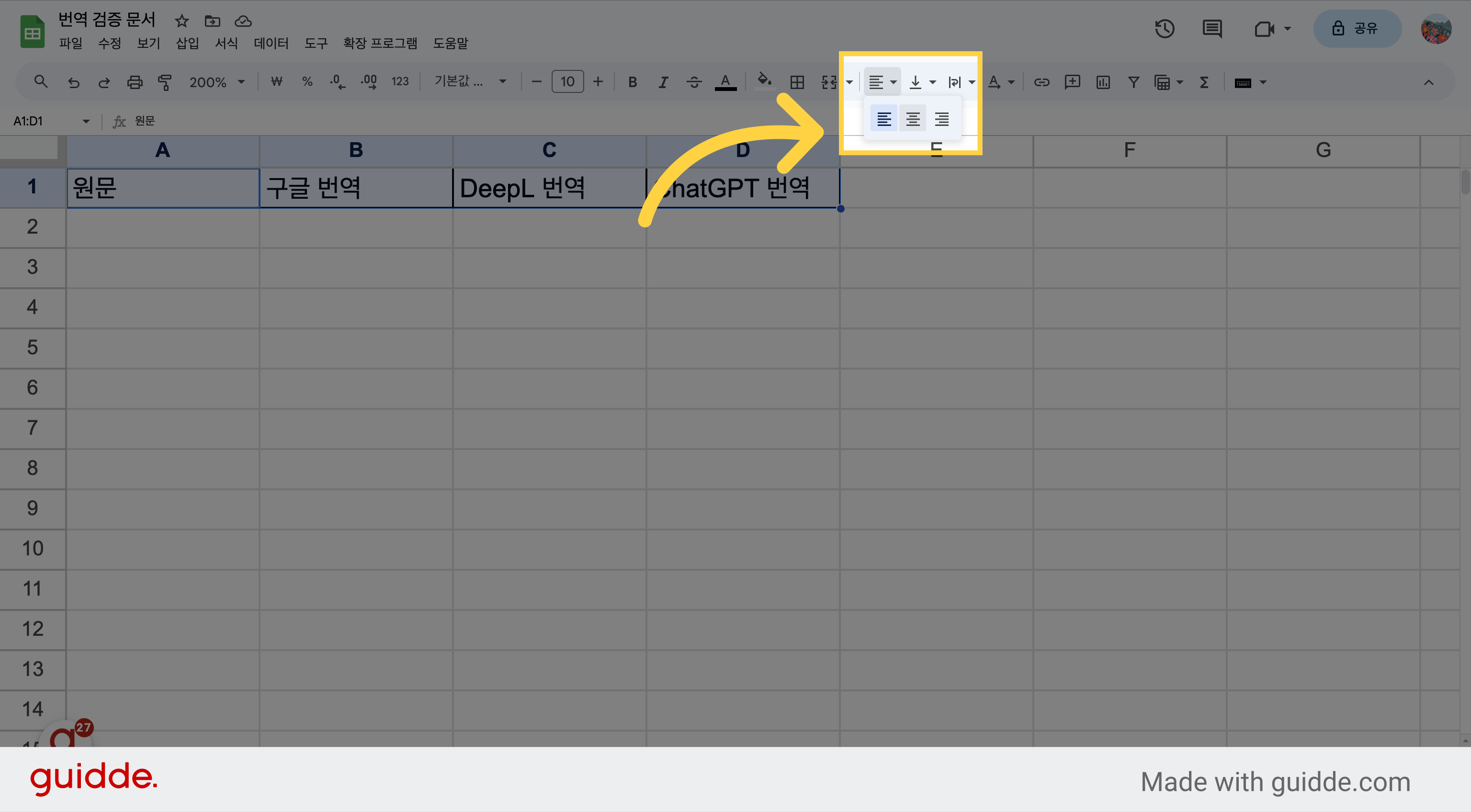
7. 첫 번째 행 가운데 정렬
이어서 가운데 정렬 버튼을 클릭해 가운데 정렬을 하겠습니다.
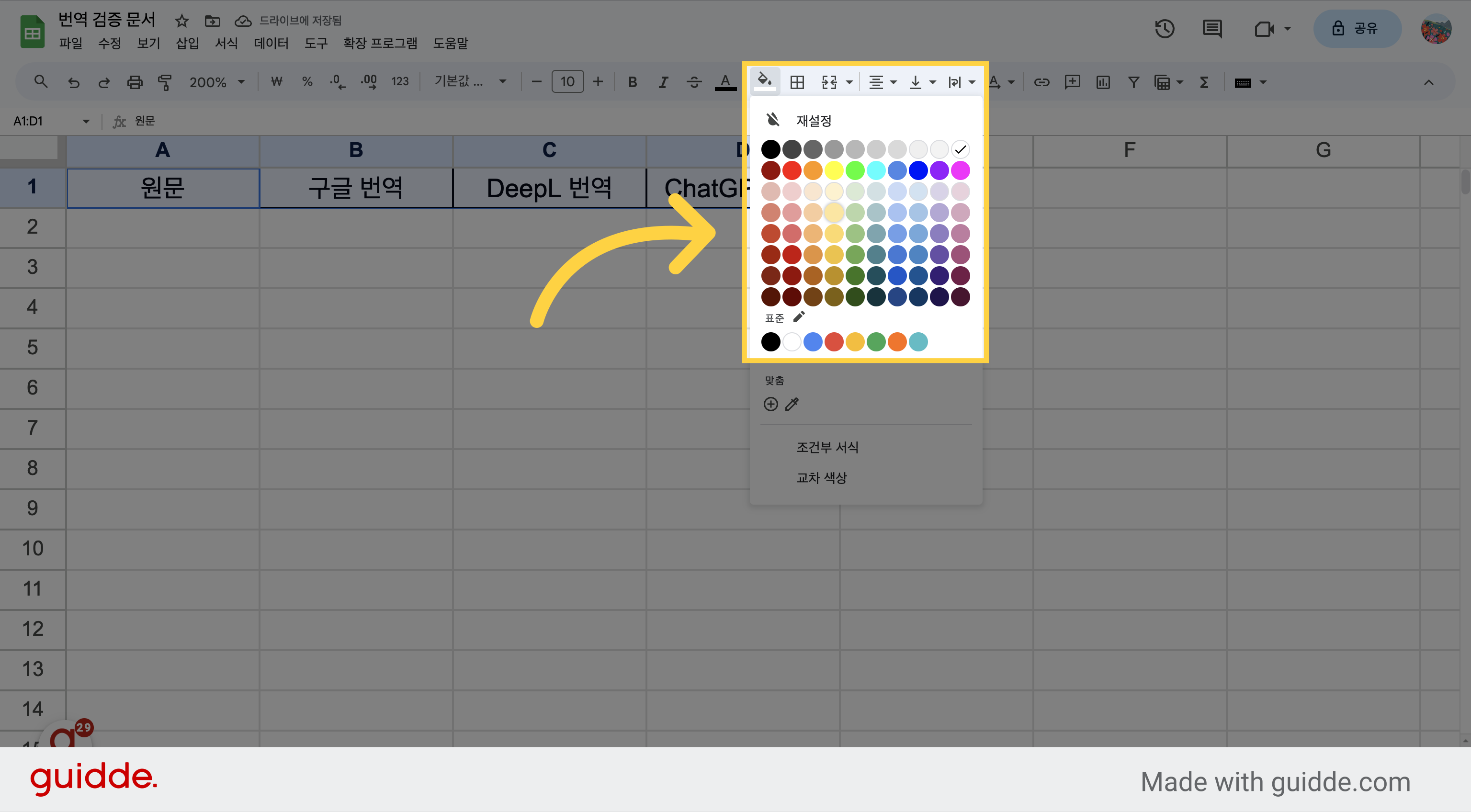
8. 첫 번째 행 배경색 지정
마지막으로 배경색을 지정합니다. 배경색 아이콘을 클릭하고 원하는 색상을 선택합니다.
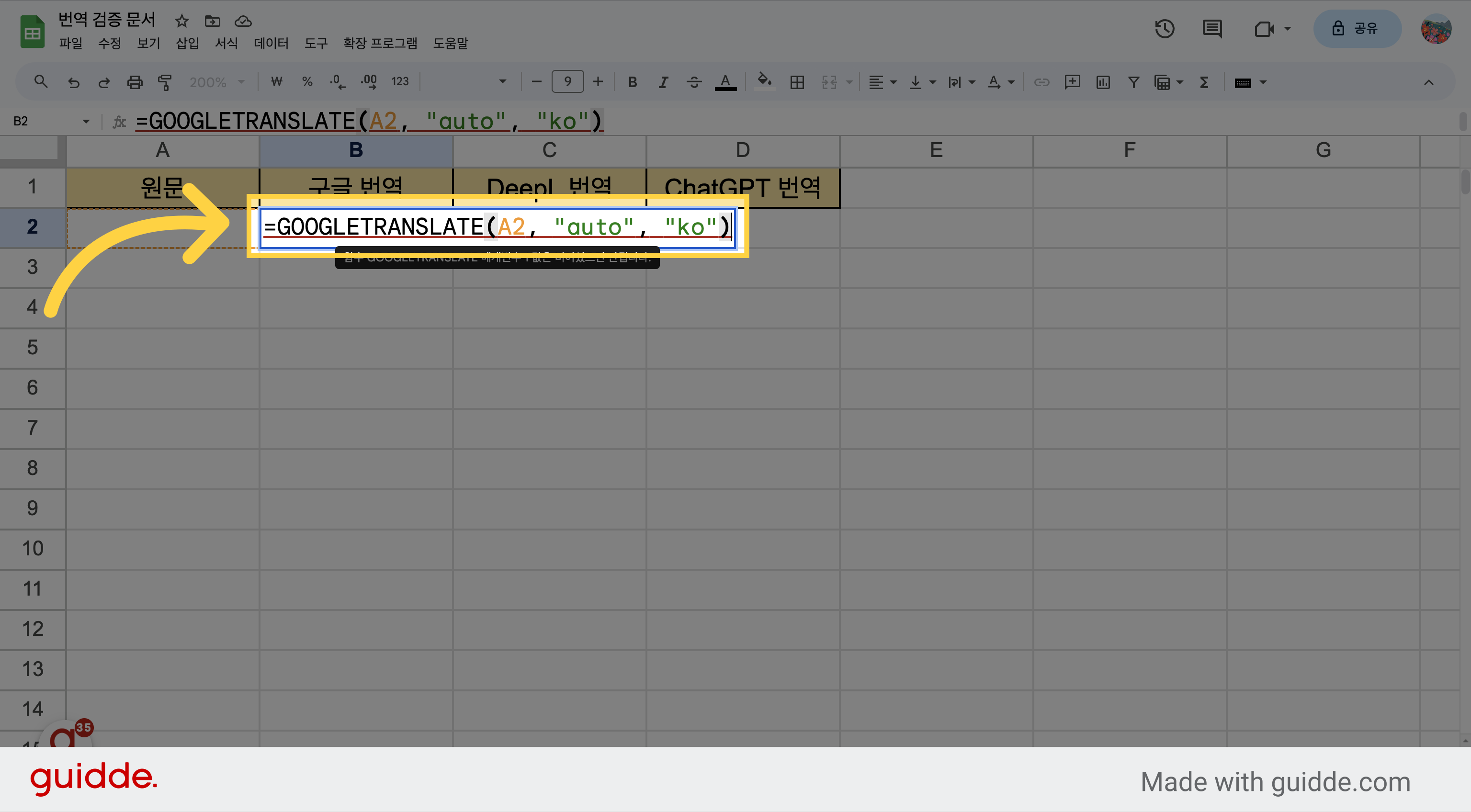
9. B2 셀에 함수 입력
먼저 구글 번역을 위한 함수를 입력하겠습니다. B2 셀을 선택하고 다음과 같이 함수를 입력합니다.
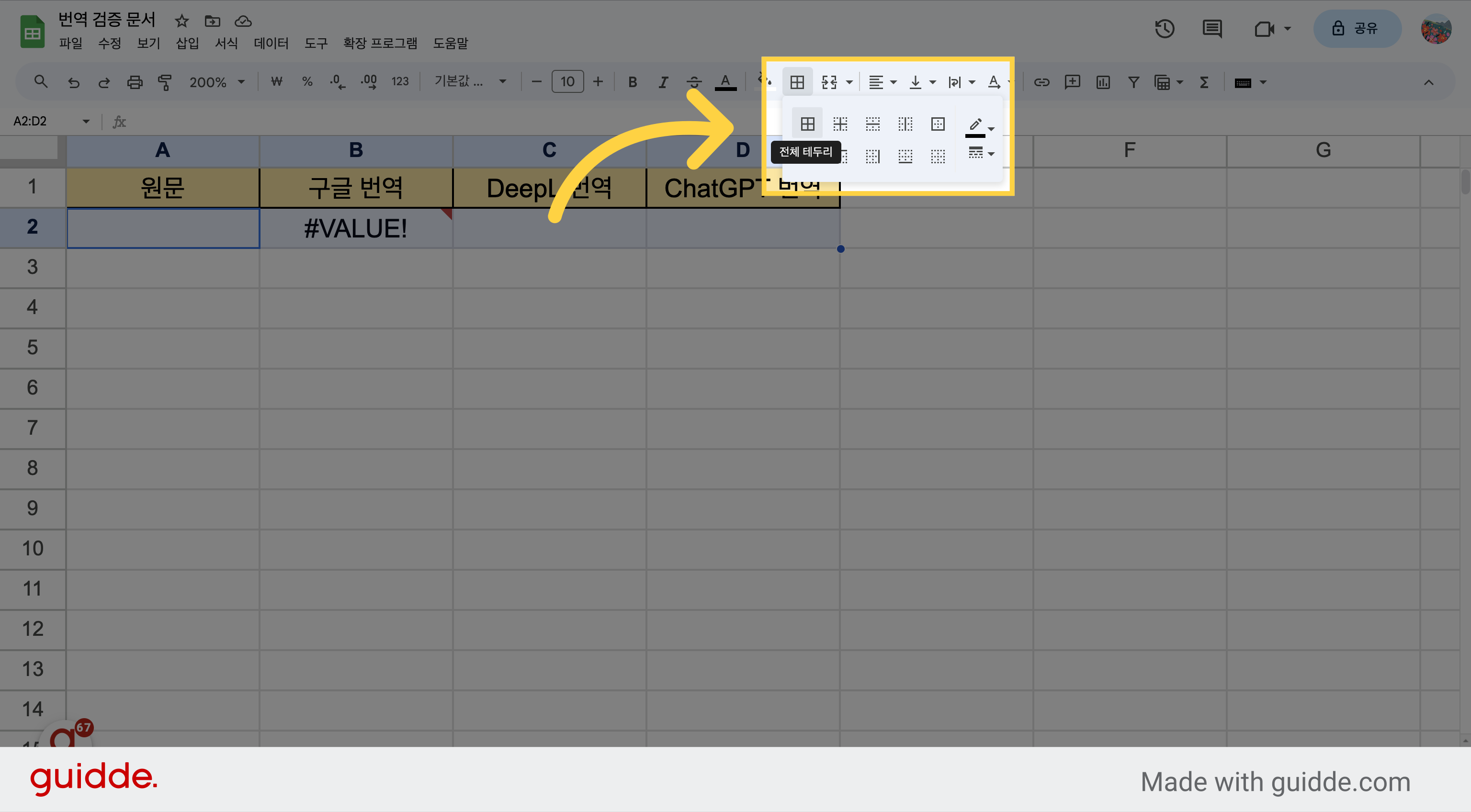
10. 테두리 설정
두 번째 행에도 테두리와 정렬을 지정하겠습니다. 두 번째 행을 블록으로 선택한 후 테두리 설정 버튼을 클릭해 테두리를 설정합니다.
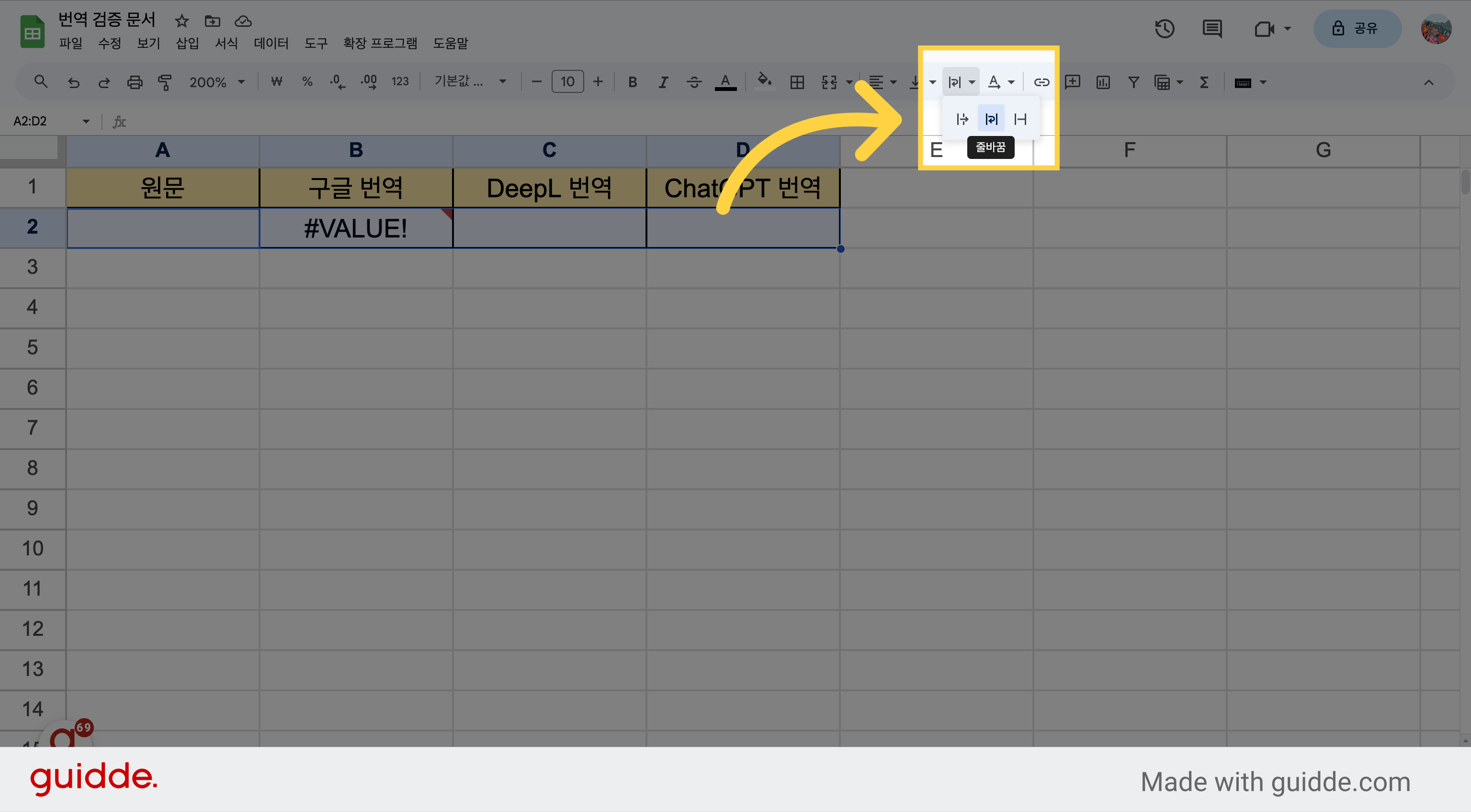
11. 줄바꿈 설정
이어서 줄바꿈 버튼을 클릭해 줄바꿈 설정을 합니다.
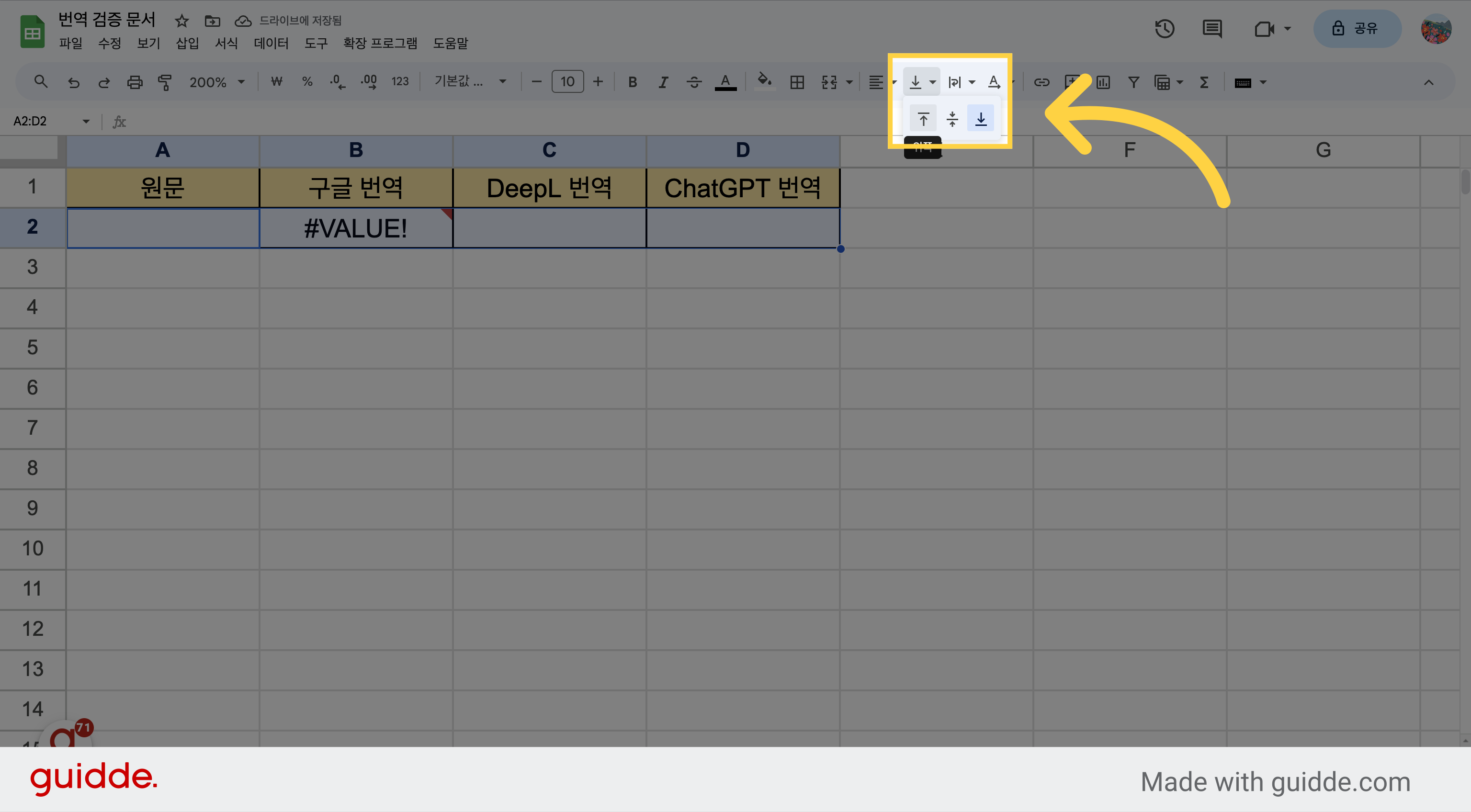
12. 상단 정렬 설정
마지막으로 세로 정렬을 상단 정렬로 설정합니다.
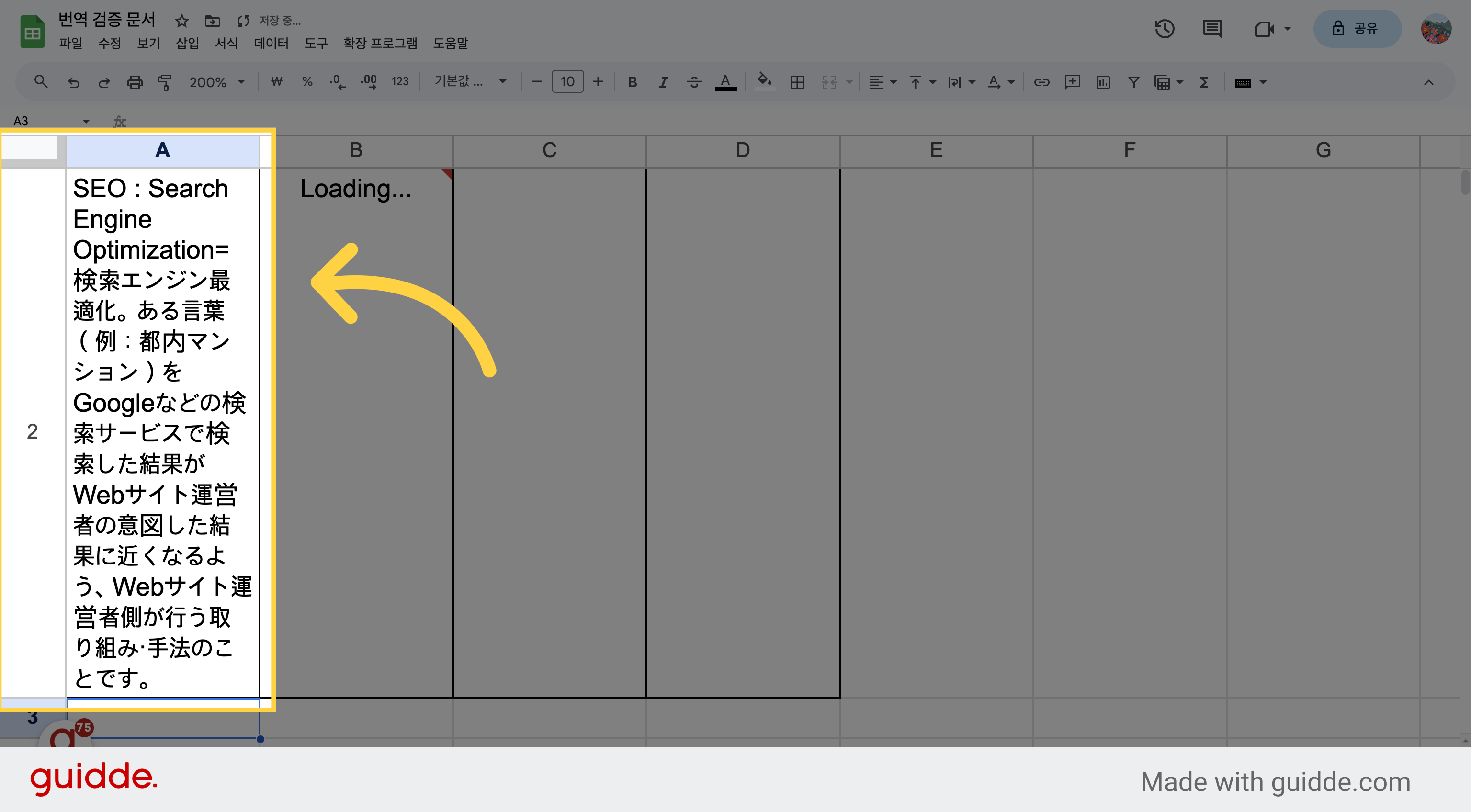
13. A2 셀에 원문 입력
구글 번역을 테스트 해 보겠습니다. A2 셀에 번역하고자 하는 원문을 입력합니다.
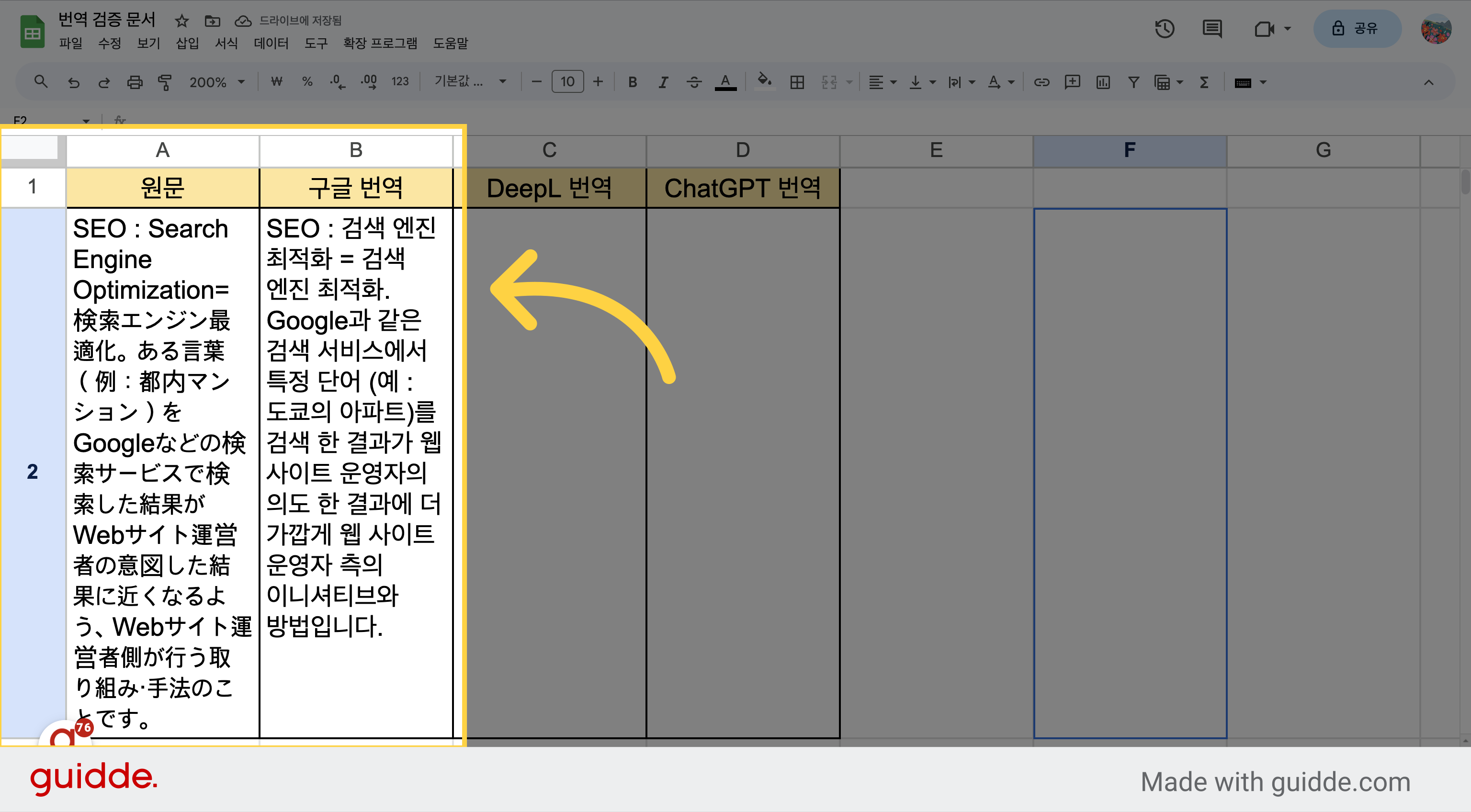
14. B2 셀에서 번역 결과 확인
잠시 기다리면 B2 셀에 구글 번역 결과가 나오는 모습을 볼 수 있습니다.
15. [확장 프로그램] 클릭
이어서 DeepL 번역을 설정해 보겠습니다. DeepL 번역을 설정하려면 DeepL API 키가 필요합니다. 아직 키를 발급받지 않았다면 DeepL API 계정 등록하기 튜토리얼을 참고하여 디벨 API 키를 먼저 발급받기 바랍니다. 상단 메뉴에서 확장 프로그램을 클릭하고.
![[확장 프로그램] 클릭](https://static.guidde.com/v0/qg%2F0rpd1DyVShVqyTooBN70dwcHOa92%2FotMt3T5pwwkUoKdeC3AiAG%2FjxZXwgSkhcGWDDK3J4Fw7v_doc.png?alt=media&token=bb0d7545-7e0f-4903-9ff6-6b604482f1e1)
16. [Apps Script] 클릭
Apps Script를 클릭합니다.
![[Apps Script] 클릭](https://static.guidde.com/v0/qg%2F0rpd1DyVShVqyTooBN70dwcHOa92%2FotMt3T5pwwkUoKdeC3AiAG%2F58ZawsMvd2C9CzkzxH3eg3_doc.png?alt=media&token=6f7a5ad2-8d3a-4335-b6f4-c867b794b853)
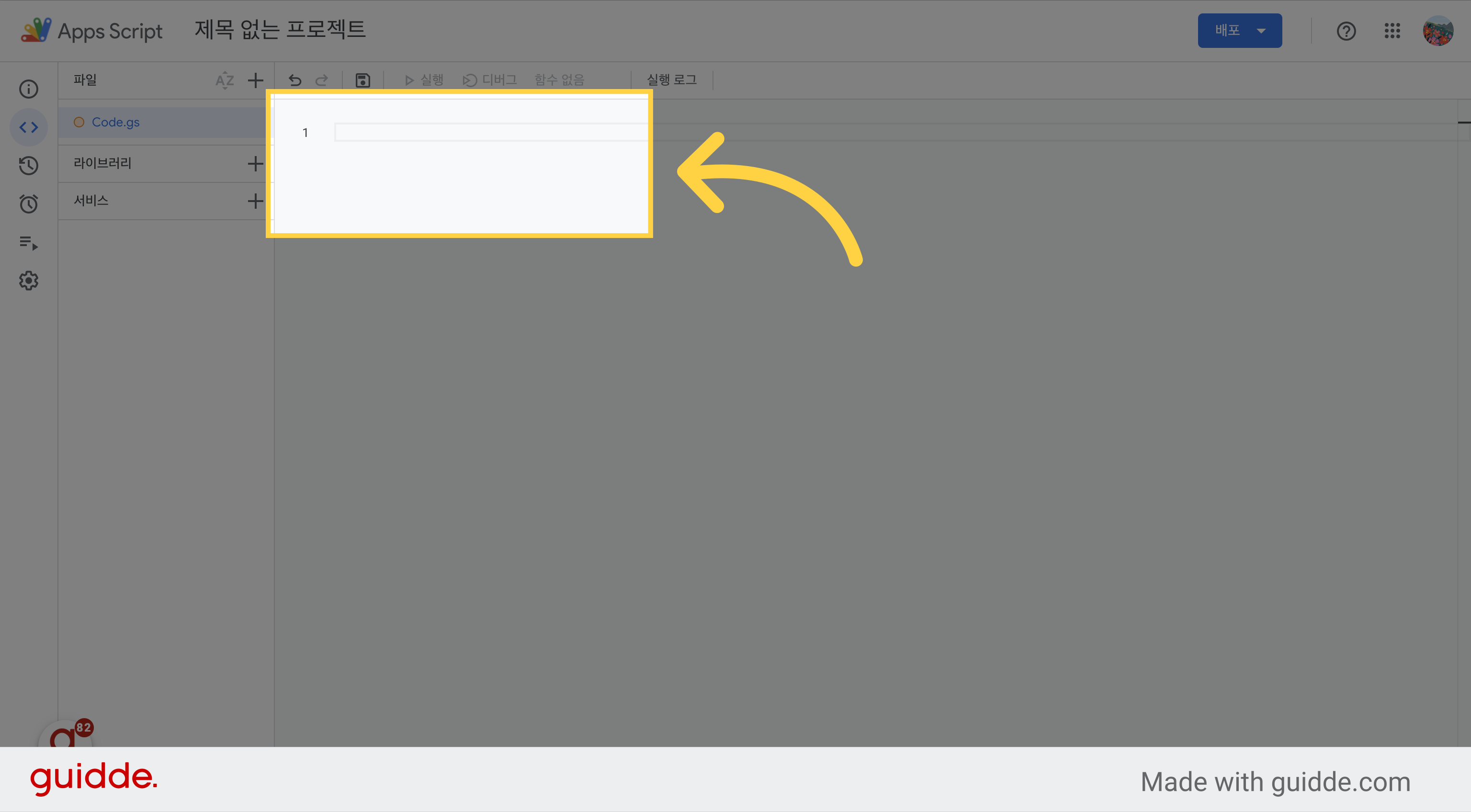
17. 기존 코드 지우기
화면에 있는 기존 코드는 모두 지워줍니다.
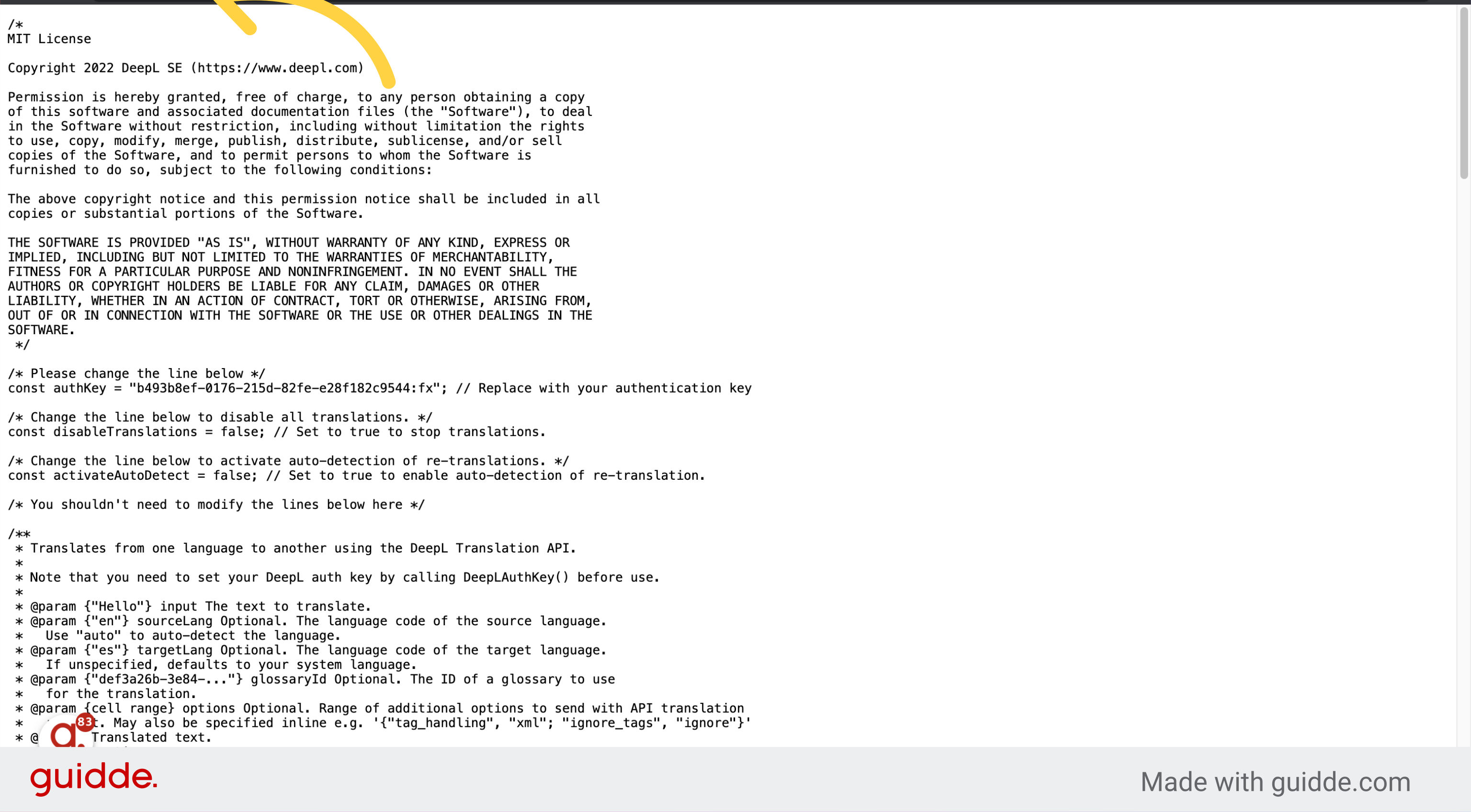
18. DeepL.gs 소스 코드가 있는 페이지로 이동
DeepL의 구글 스크립트 소스 코드가 있는 아래 주소로 이동합니다.
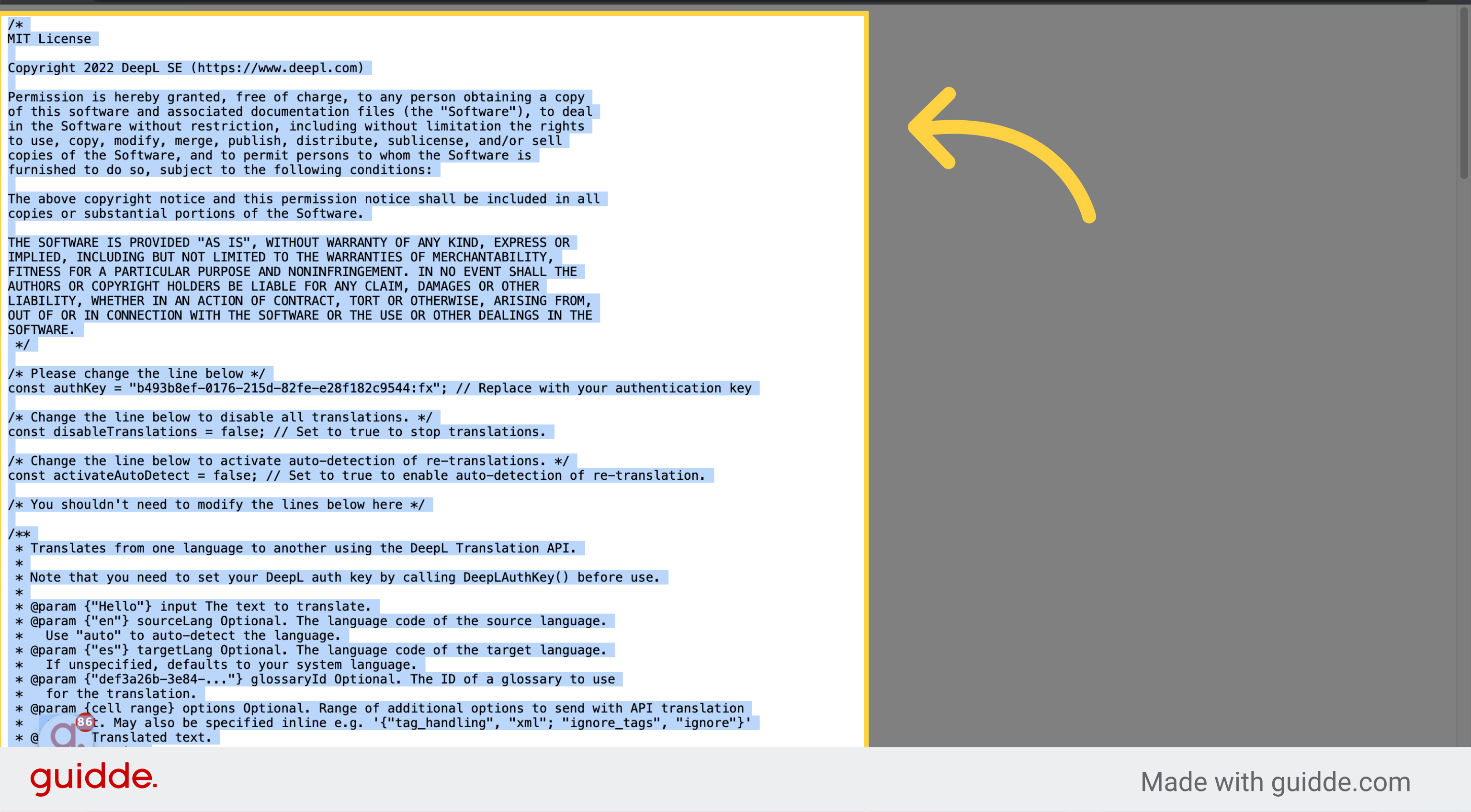
19. 코드 전체 선택 후 복사
코드를 모두 선택한 다음 복사합니다.
20. Apps Script에 붙여 넣기
다시 구글 스프레드시트로 돌아와 복사해 두었던 코드를 앱스 스크립트 창에 붙여 넣습니다.
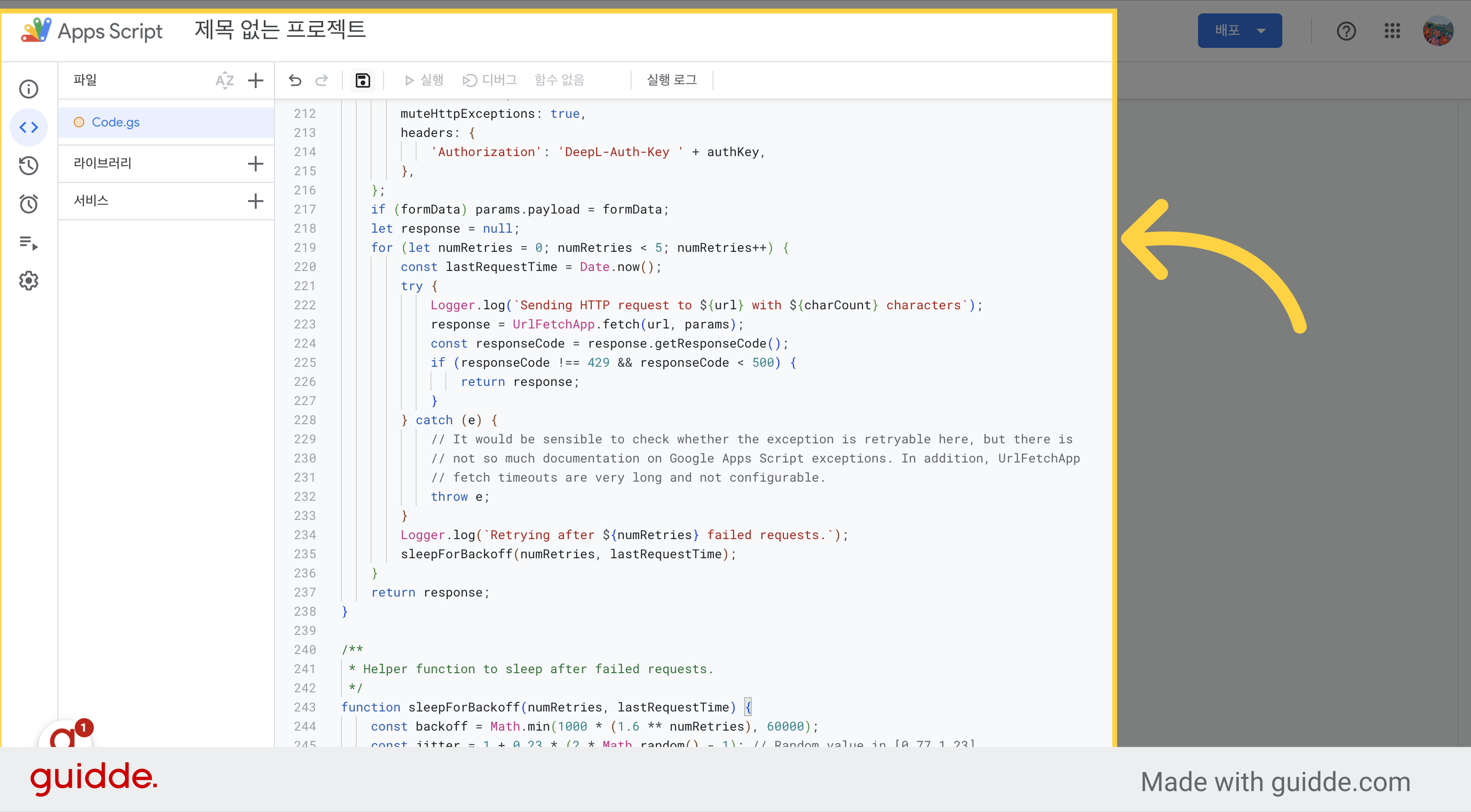
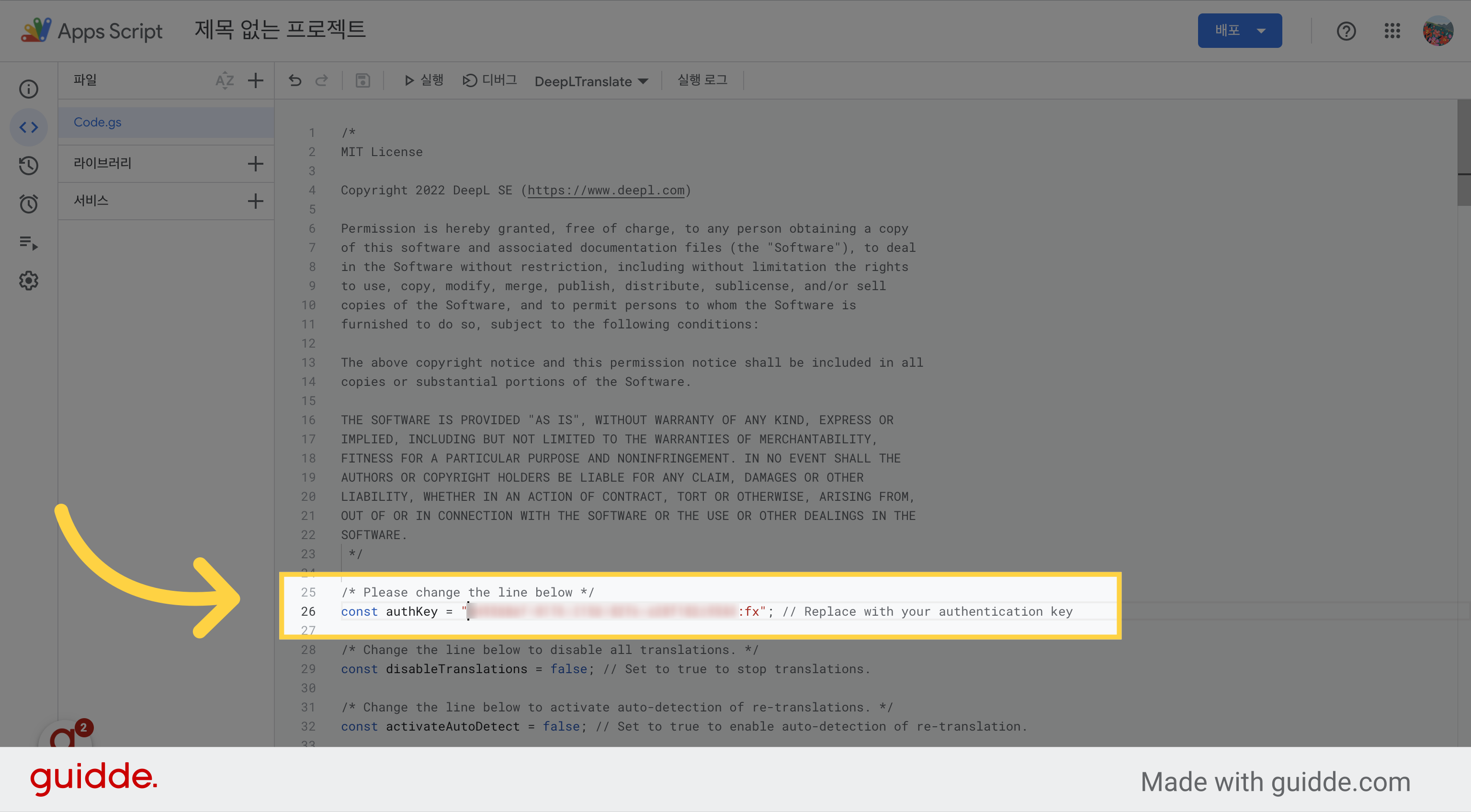
21. 26번째 줄에 DeepL API Key 입력
26번째 줄에 DeepL API 키를 입력합니다. 이때 API 키는 반드시 쌍따옴표 안에 붙여 넣어야 합니다.
22. [저장] 아이콘 클릭
화면 상단에서 저장 아이콘을 클릭하고.
![[저장] 아이콘 클릭](https://static.guidde.com/v0/qg%2F0rpd1DyVShVqyTooBN70dwcHOa92%2FotMt3T5pwwkUoKdeC3AiAG%2F7JtSzRKCCwz8Nt36bNDmsG_doc.png?alt=media&token=aa7ab325-7d5f-4be0-a7ab-7bb9e8141f49)
23. [배포] 버튼 클릭
배포 버튼을 클릭한 다음 앱스 스크립트 창을 닫아 줍니다.
![[배포] 버튼 클릭](https://static.guidde.com/v0/qg%2F0rpd1DyVShVqyTooBN70dwcHOa92%2FotMt3T5pwwkUoKdeC3AiAG%2F5x9M7YznUFpD5k6fnEgExr_doc.png?alt=media&token=aa3b3773-8127-4dac-bb60-c90a6d05d4a5)
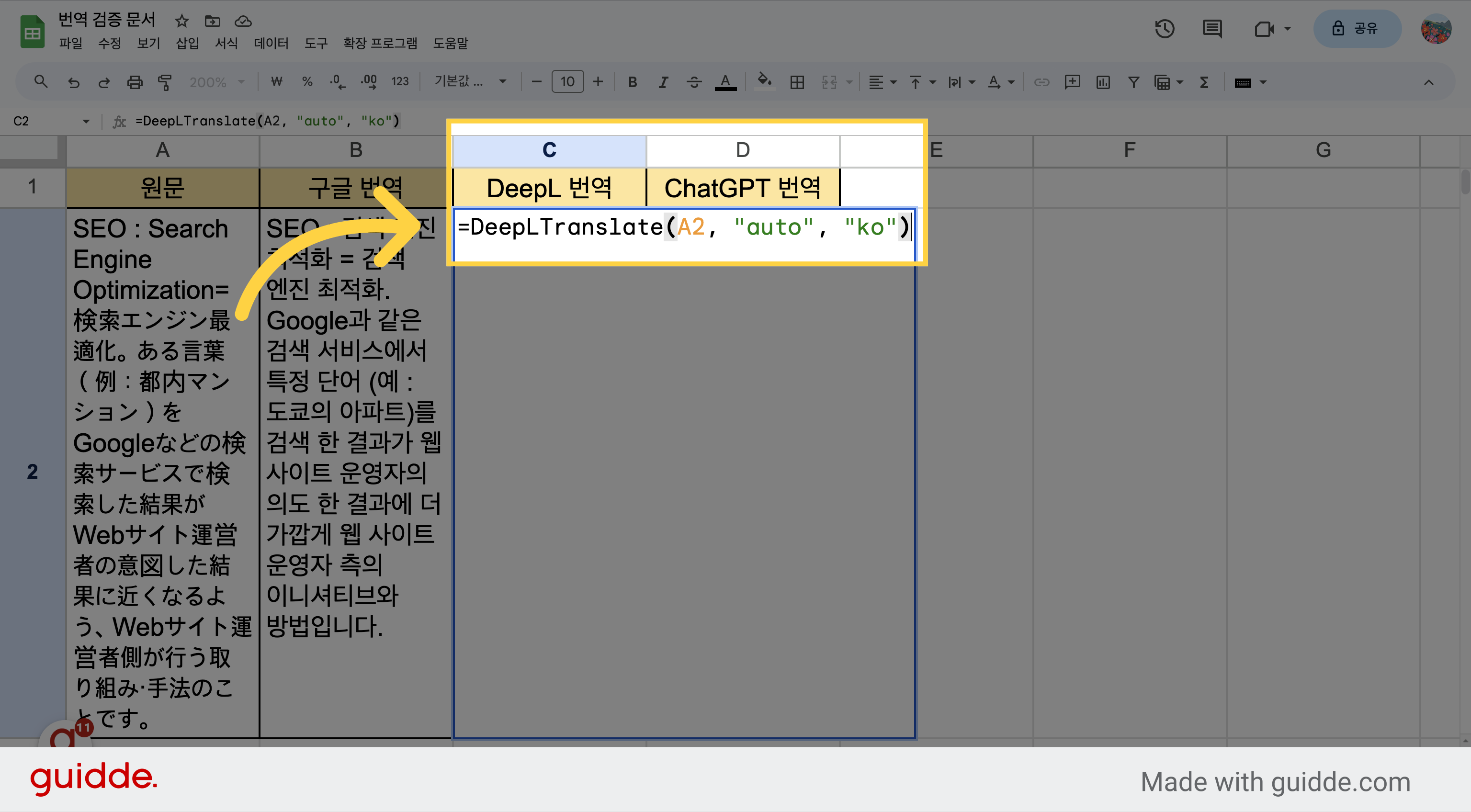
24. C2 셀에 함수 입력
C2셀을 선택하고 다음과 같이 함수를 입력합니다.
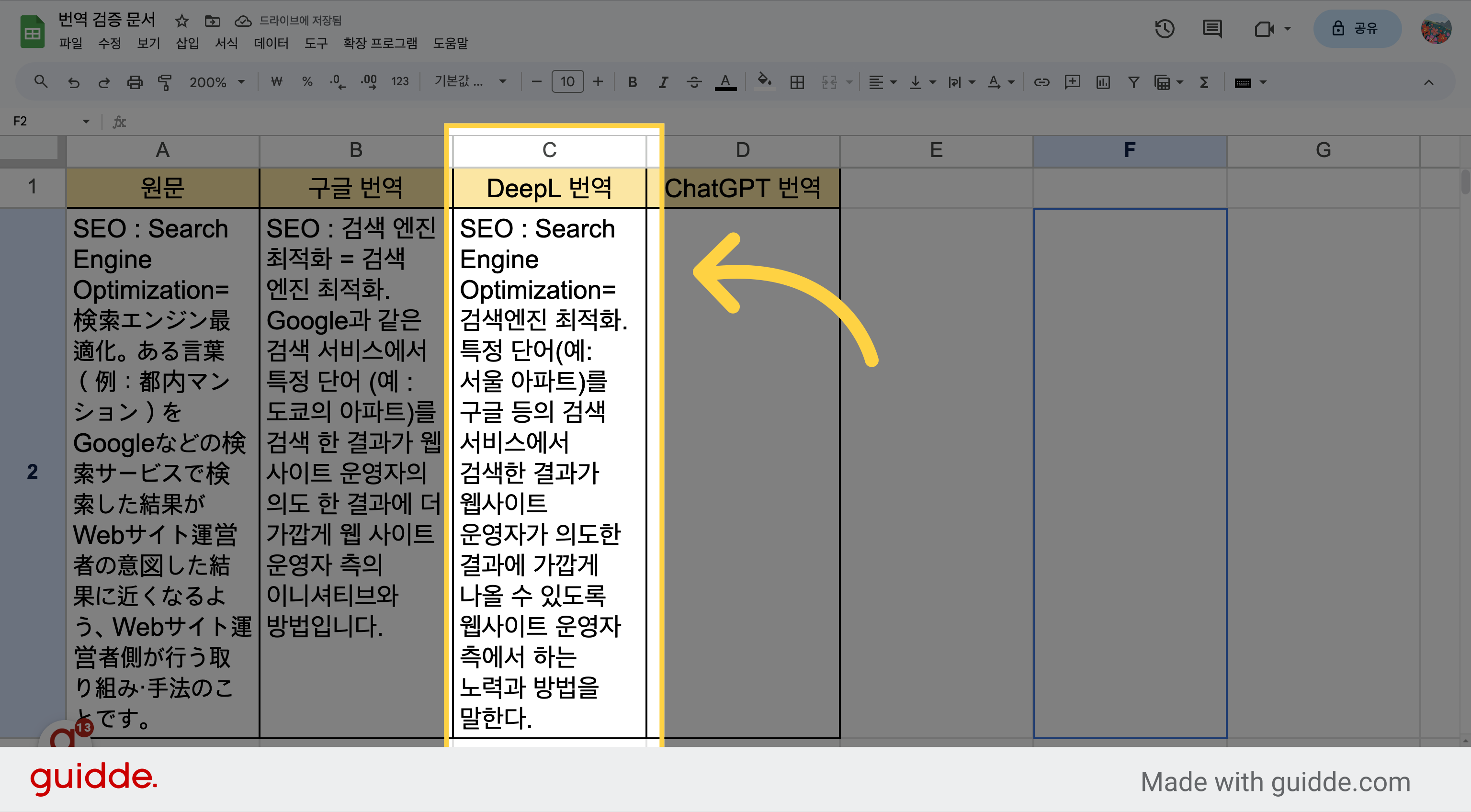
25. 번역 결과 확인
잠시 기다리면 C2셀에 DeepL 번역 결과가 나오는 모습을 볼 수 있습니다.
26. [확장 프로그램] 클릭
마지막으로 ChatGPT 번역을 테스트해 보겠습니다. ChatGPT 번역을 설정하려면 GPT for Sheets and Docs를 설치하고 설정해야 합니다. OpenAI 키 발급하기, GPT for Sheets and Docs 설치하기, GPT fot Sheets에 API 키 등록하기 튜토리얼을 참고하여 설정한 후에 진행하기 바랍니다. 상단 메뉴에서 확장 프로그램을 클릭하고.
![[확장 프로그램] 클릭](https://static.guidde.com/v0/qg%2F0rpd1DyVShVqyTooBN70dwcHOa92%2FotMt3T5pwwkUoKdeC3AiAG%2FpMFWPF8MSbMTsELUroQHDj_doc.png?alt=media&token=4c03e3ba-b721-43a5-80f5-76391a4d6426)
27. [GPT for Sheets and Docs] 클릭
GPT for Sheets and Docs를 클릭한 다음
![[GPT for Sheets and Docs] 클릭](https://static.guidde.com/v0/qg%2F0rpd1DyVShVqyTooBN70dwcHOa92%2FotMt3T5pwwkUoKdeC3AiAG%2F2AmwUvATCZwvgAhtoyPE2b_doc.png?alt=media&token=641d2623-bdc6-468e-b85b-3ca5bb3abf57)
28. [Enable GPT functions] 클릭
Enable GPT functions를 클릭해 GPT 함수를 활성화합니다.
![[Enable GPT functions] 클릭](https://static.guidde.com/v0/qg%2F0rpd1DyVShVqyTooBN70dwcHOa92%2FotMt3T5pwwkUoKdeC3AiAG%2F8DWXkWRcE8Sewdhtvx7kjx_doc.png?alt=media&token=1b258eb2-79f3-48b6-8b69-0843aa4d4981)
29. [확인] 클릭
알림창이 나오면 확인 버튼을 클릭합니다.
![[확인] 클릭](https://static.guidde.com/v0/qg%2F0rpd1DyVShVqyTooBN70dwcHOa92%2FotMt3T5pwwkUoKdeC3AiAG%2F4b93HTqbv2DGnnXoLa8e8Z_doc.png?alt=media&token=33b08129-d856-4d8d-bd12-f3dbfc10c067)
30. D2 셀에 함수 입력
D2 셀을 선택하고 다음과 같이 함수를 입력합니다.
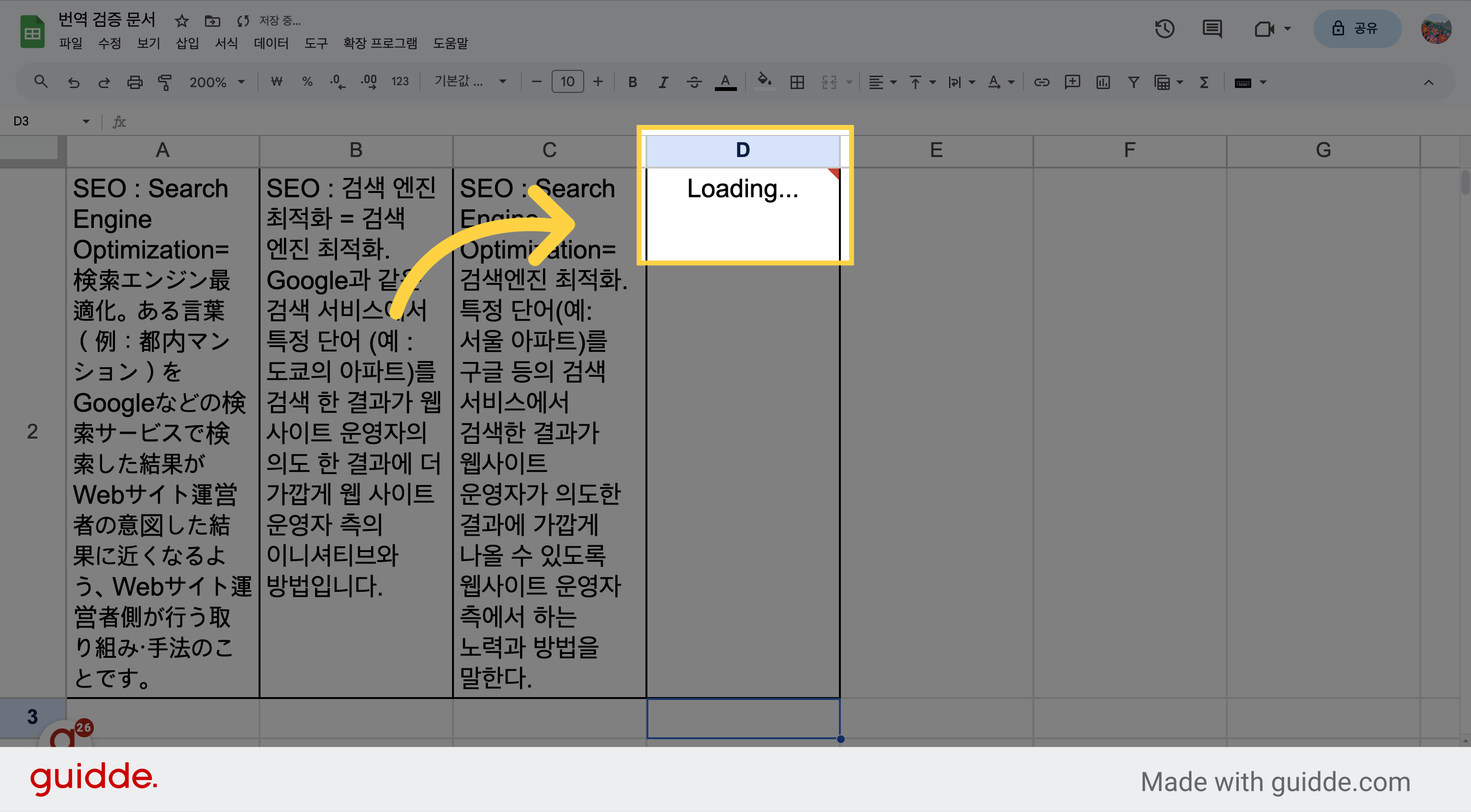
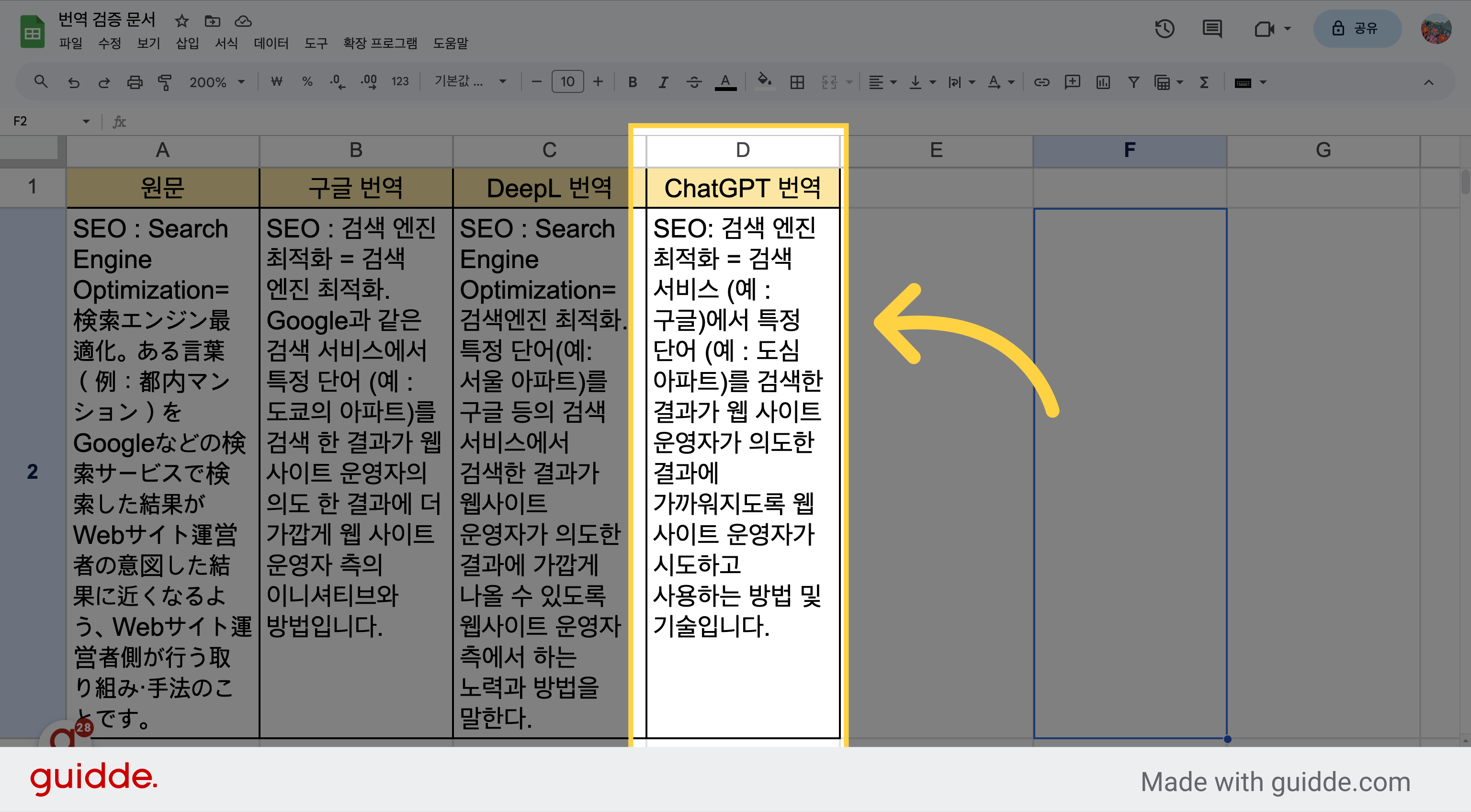
31. D2 셀에서 번역 결과 확인
잠시 기다리면 D2 셀에 ChatGPT 번역 결과가 나오는 모습을 볼 수 있습니다.
지금까지 구글 독스를 활용하여 다른 번역 도구와 교차 검증하는 방법을 살펴봤습니다.