OpenAI 키 발급하기
GPT for Sheets and Docs에서 챗GPT를 활용하려면 먼저 OpenAI API 키를 발급받아야 합니다. 이번 영상에서는 OpenAI API 키를 발급받는 방법을 살펴보겠습니다.
1. OpenAI API 홈페이지로 이동 (https://platform.openai.com/)
브라우저 주소창에 OpenAI API 주소를 입력해 OpenAI API 홈페이지로 이동합니다
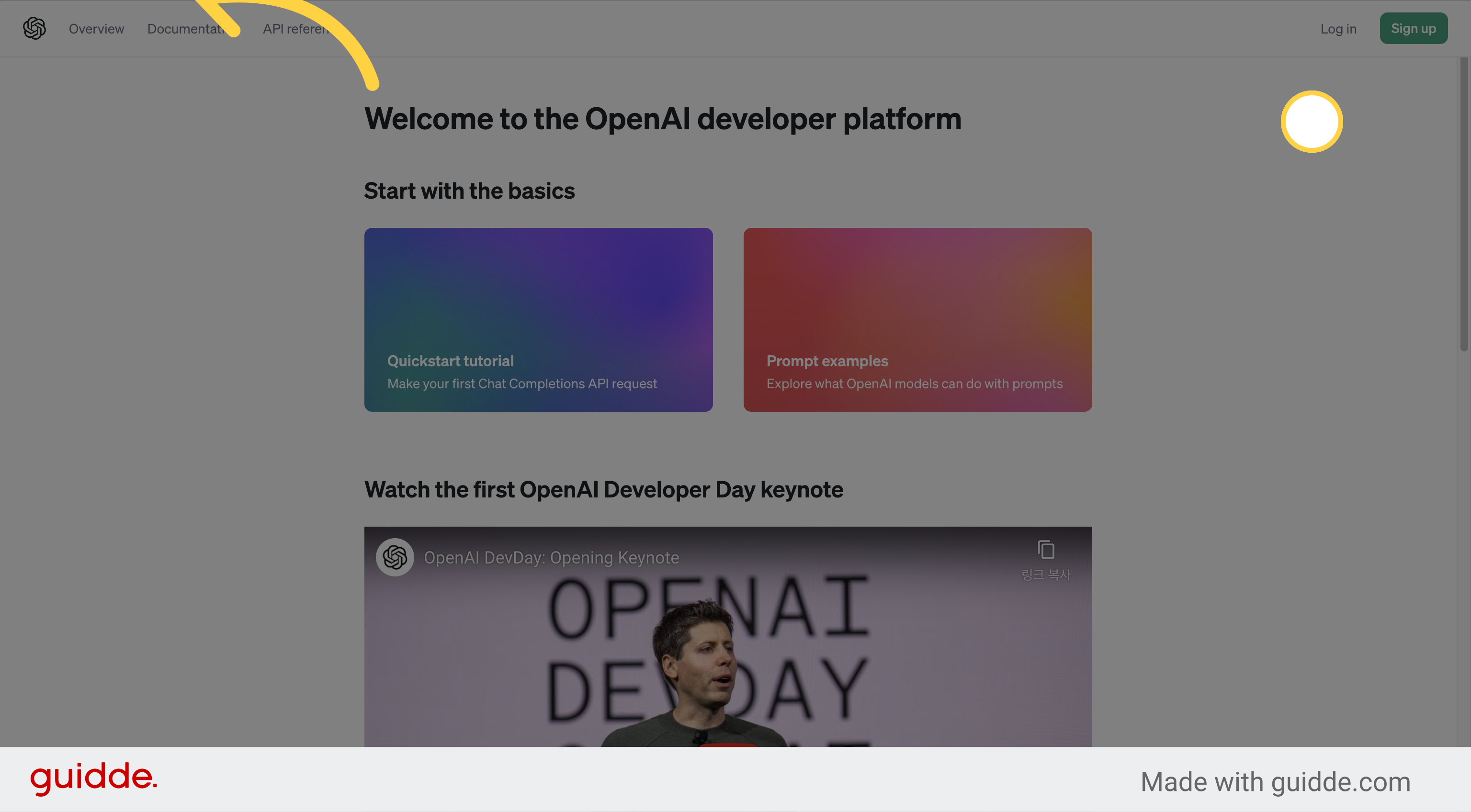
2. [Log in] 클릭
화면 오른쪽 상단에 있는 로그인 버튼을 클릭합니다
![[Log in] 클릭](https://static.guidde.com/v0/qg%2F0rpd1DyVShVqyTooBN70dwcHOa92%2F3y41q3dnEFpWHk1dyjuRNf%2F2jq9EBrqJrx7UwEMAKcpzR_doc.png?alt=media&token=d22550c4-dcf1-406d-a44f-f71c065691ac)
3. OpenAI 계정에 로그인 [Google 계정으로 계속] 클릭
로그인 창이 나오면 OpenAI 계정으로 로그인합니다. 이 책에서는 구글 계정으로 로그인하기 위해 구글 계정으로 계속 버튼을 클릭했습니다.
![OpenAI 계정에 로그인
[Google 계정으로 계속] 클릭](https://static.guidde.com/v0/qg%2F0rpd1DyVShVqyTooBN70dwcHOa92%2F3y41q3dnEFpWHk1dyjuRNf%2F2Kwy9y7EidYDjZ7qvyjjku_doc.png?alt=media&token=c3bcbe09-ff49-415b-8cc1-eab98f6a45d2)
4. [구글 계정] 클릭
로그인할 구글 계정을 선택합니다
![[구글 계정] 클릭](https://static.guidde.com/v0/qg%2F0rpd1DyVShVqyTooBN70dwcHOa92%2F3y41q3dnEFpWHk1dyjuRNf%2FfV5LbbswSmN29mdyjCKjwJ_doc.png?alt=media&token=c535d534-ee9e-47a8-8b33-2c54f35bb691)
5. [API keys] 클릭
로그인 후에 OpenAI API 화면이 나오면 마우스를 화면 왼쪽으로 가져갑니다. 화면 왼쪽에서 메뉴가 나오면 API keys 메뉴를 클릭합니다
![[API keys] 클릭](https://static.guidde.com/v0/qg%2F0rpd1DyVShVqyTooBN70dwcHOa92%2F3y41q3dnEFpWHk1dyjuRNf%2F3t5KMCU6jCL2spQQos5tDU_doc.png?alt=media&token=d5fdc760-d944-4284-8b3a-3ce4acf38bd8)
6. [Create new secret key] 클릭
키를 발급받기 위해 화면 중앙에 있는 [Create new secret key] 버튼을 클릭합니다
![[Create new secret key] 클릭](https://static.guidde.com/v0/qg%2F0rpd1DyVShVqyTooBN70dwcHOa92%2F3y41q3dnEFpWHk1dyjuRNf%2FhczniUg2yMuxqPWqZAxXw2_doc.png?alt=media&token=2801e556-46d4-4c9f-b6da-eda0f1e61862)
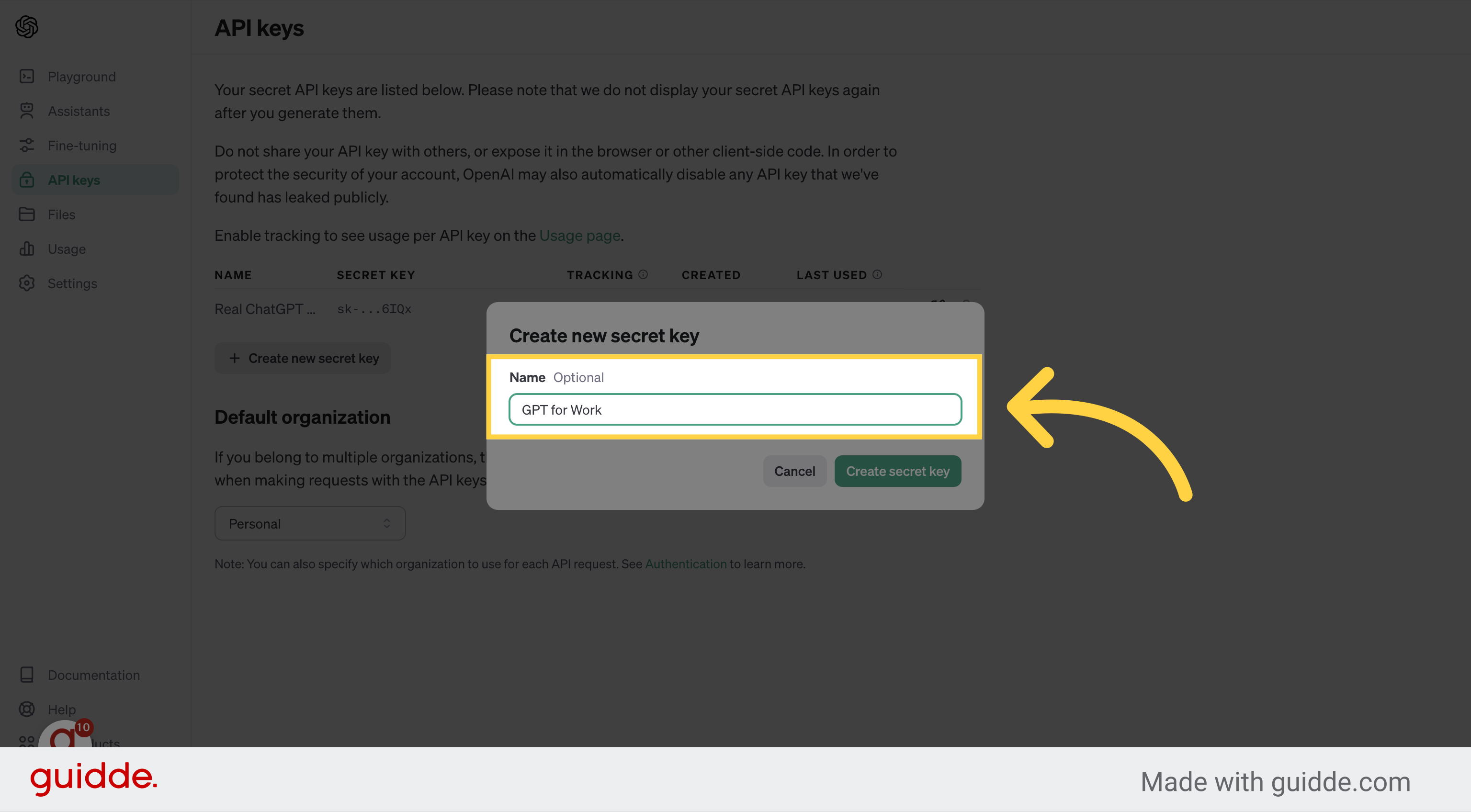
7. 키 이름 입력
키를 발급하기 위한 창이 나오면 네임 아래쪽 입력 창에 키 이름을 입력하고
8. [Create secret key] 클릭
[Create secret key] 버튼을 클릭합니다
![[Create secret key] 클릭](https://static.guidde.com/v0/qg%2F0rpd1DyVShVqyTooBN70dwcHOa92%2F3y41q3dnEFpWHk1dyjuRNf%2FcjMLXFCyrMGXsAa4PCEwbF_doc.png?alt=media&token=84877876-cc05-42d3-95bf-ba16d1ce9af8)
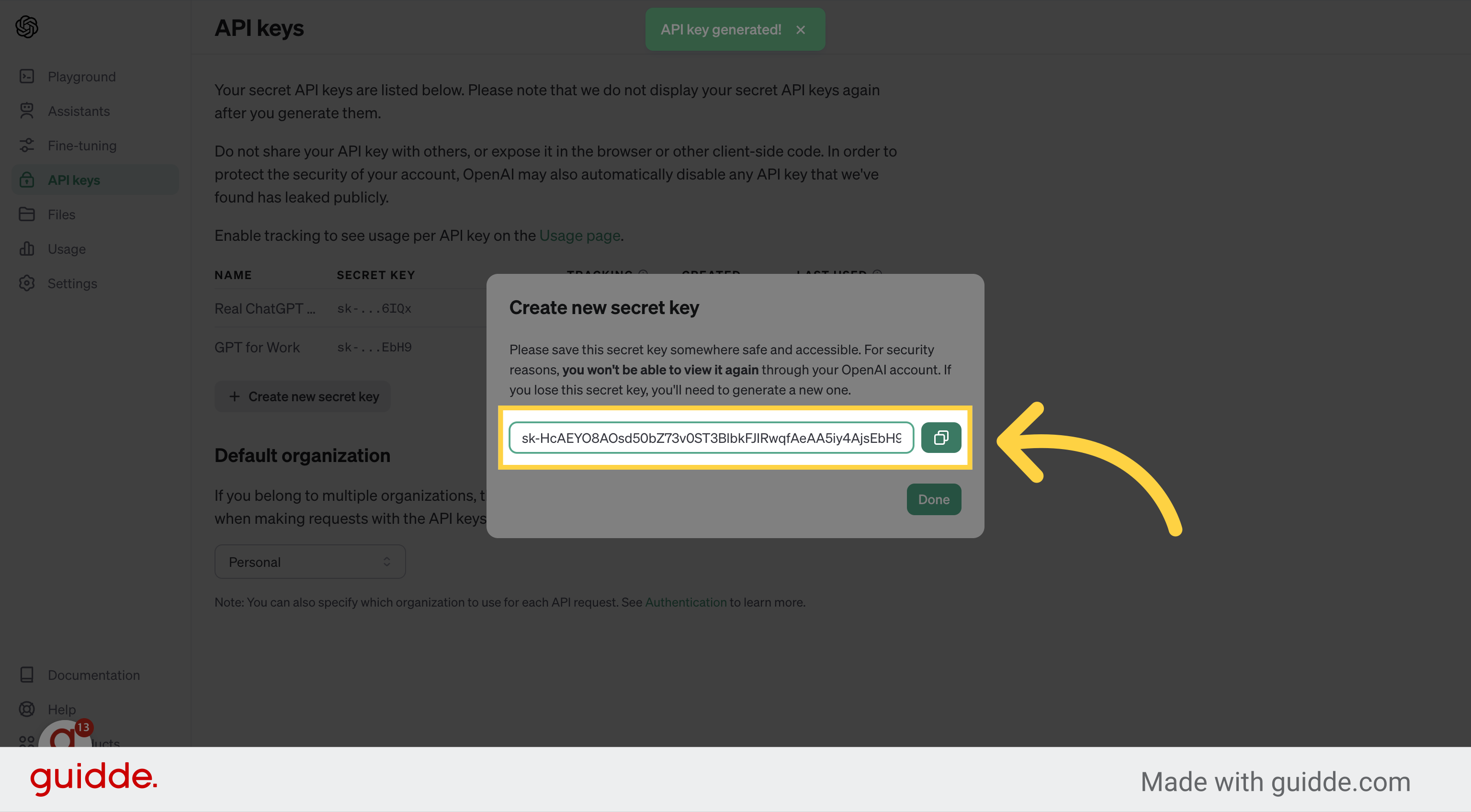
9. API 키 복사하여 안전한 곳에 보관
발급된 API 키는 창을 닫고 나면 다시는 볼 수 없습니다. API 키를 복사한 다음 안전한 곳에 잘 보관합니다
10. [Done] 클릭
API 키 발급을 마쳤으면 Done 버튼을 클릭합니다
![[Done] 클릭](https://static.guidde.com/v0/qg%2F0rpd1DyVShVqyTooBN70dwcHOa92%2F3y41q3dnEFpWHk1dyjuRNf%2FccT6Fo8j3C6PS3Mt4662jU_doc.png?alt=media&token=c508a586-4318-4e09-b849-bbf281fe245f)
11. [Usage] 클릭
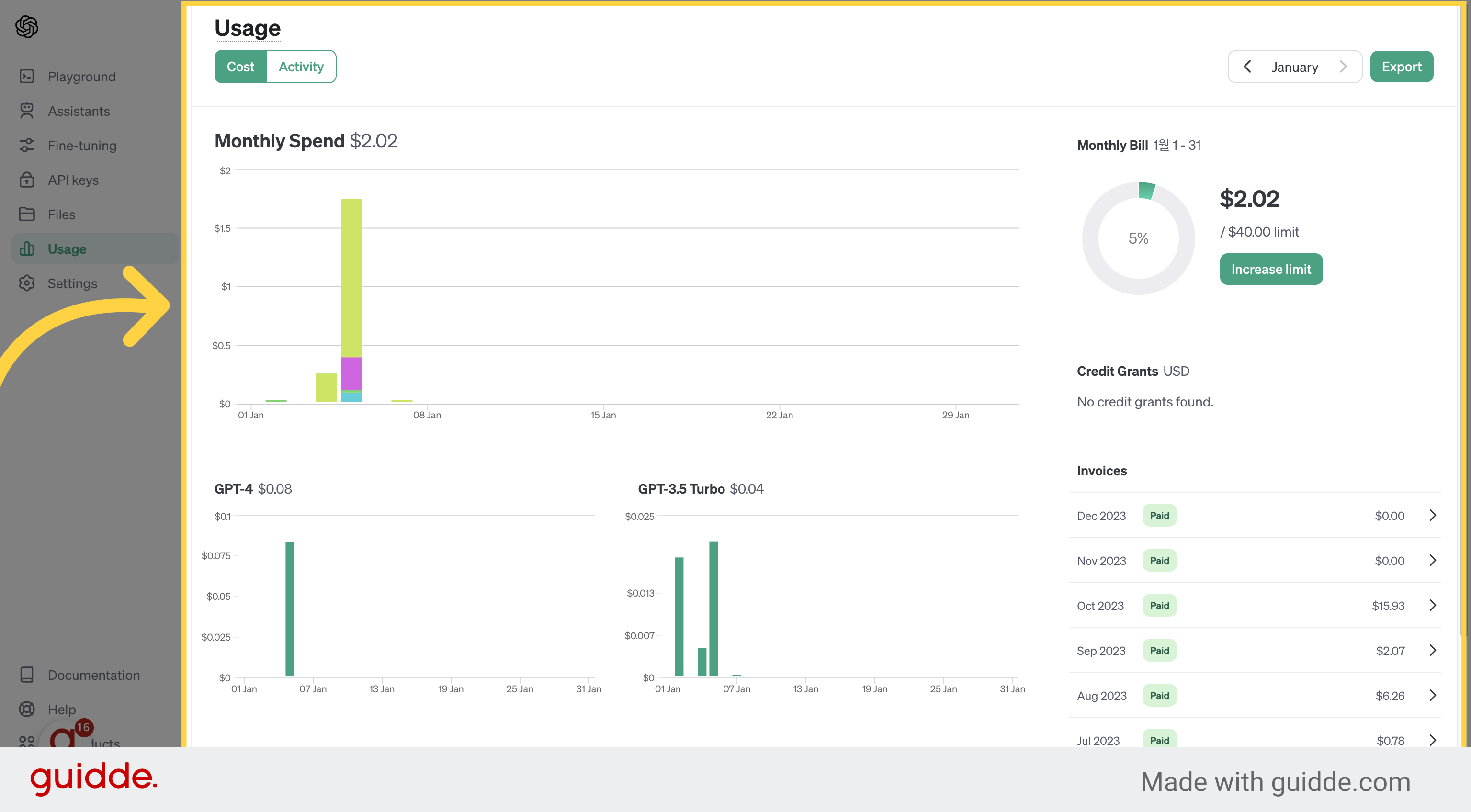
API를 사용하면 사용량에 따라 비용이 부과됩니다. 이어서 사용량을 확인하는 방법을 살펴보겠습니다. 화면 왼쪽 메뉴에서 Usage 메뉴를 클릭합니다
![[Usage] 클릭](https://static.guidde.com/v0/qg%2F0rpd1DyVShVqyTooBN70dwcHOa92%2F3y41q3dnEFpWHk1dyjuRNf%2FuZABM5Q4CvCMHrFBbCLzcZ_doc.png?alt=media&token=0ceaf438-51b4-4261-9bce-b7a35e67cb99)
12. 사용량 확인
Usage 화면에서는 API 사용량을 확인할 수 있습니다
지금까지 OpenAI API 키를 발급받고 사용량을 확인하는 방법을 살펴봤습니다