DeepL API 계정 등록하기
DeepL API 키를 사용하려면 기존에 등록한 DeepL 계정과 별도로 DeepL API 계정에 등록해야 합니다. 이번 영상에서는 DeepL API 계정에 등록하는 방법을 살펴보겠습니다
1. DeepL 사이트로 이동 (https://www.deepl.com/)
브라우저 주소창에 DeepL 주소를 입력해 DeepL 홈페이지로 이동합니다
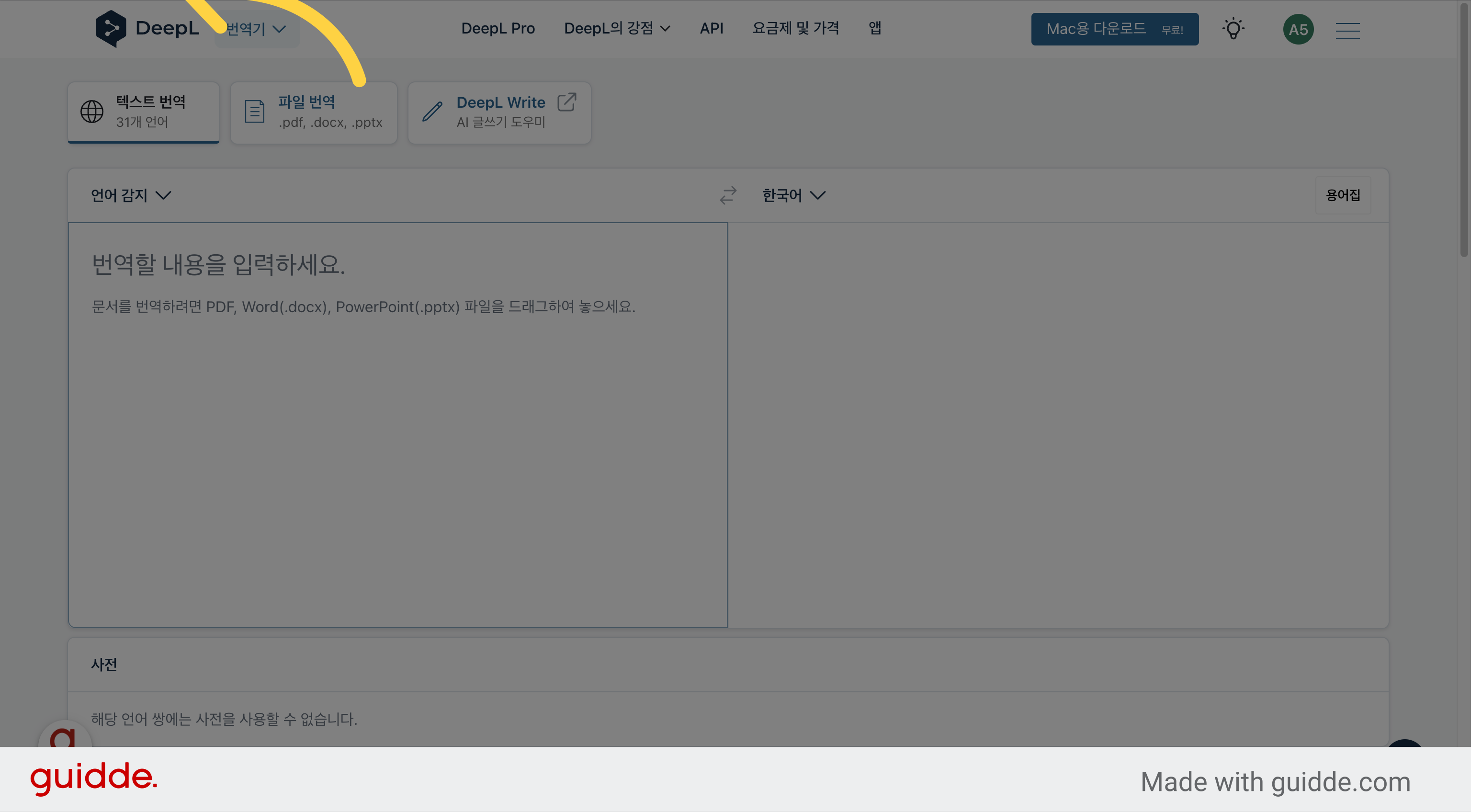
2. [메뉴] 클릭
DeepL API 계정이 아닌 DeepL 계정으로 로그인이 돼 있다면 먼저 로그아웃을 해야 합니다. 오른쪽 상단에서 메뉴 아이콘을 클릭하고
![[메뉴] 클릭](https://static.guidde.com/v0/qg%2F0rpd1DyVShVqyTooBN70dwcHOa92%2F9c3paYzHZ1to7As8zVNE99%2FdoFXcA65nLAiTsj3pZTV4D_doc.png?alt=media&token=bf5b1ed6-996e-48ce-a583-0bb8b02b1952)
3. [로그아웃] 클릭
로그아웃 메뉴를 클릭합니다
![[로그아웃] 클릭](https://static.guidde.com/v0/qg%2F0rpd1DyVShVqyTooBN70dwcHOa92%2F9c3paYzHZ1to7As8zVNE99%2Fi8ELdjKvWxR5VtFu3z92fA_doc.png?alt=media&token=44af4888-6de4-49eb-ad29-8090dacbe937)
4. [무료 체험 시작하기] 클릭
이어서 DeepL API 계정에 가입해 보겠습니다. 화면 상단에서 무료 체험 시작하기 버튼을 클릭합니다
![[무료 체험 시작하기] 클릭](https://static.guidde.com/v0/qg%2F0rpd1DyVShVqyTooBN70dwcHOa92%2F9c3paYzHZ1to7As8zVNE99%2FhdNZgumiFjKqydLR8R8sZ8_doc.png?alt=media&token=6d87cf75-1aa1-4f31-b21e-cf33eb00c336)
5. [개발자용] 버튼 클릭
회원 가입 화면 상단에서 개발자용 탭을 클릭합니다
![[개발자용] 버튼 클릭](https://static.guidde.com/v0/qg%2F0rpd1DyVShVqyTooBN70dwcHOa92%2F9c3paYzHZ1to7As8zVNE99%2F8QswbEb9MVDAAVZqVq9HY3_doc.png?alt=media&token=b7b15aee-0fb7-4777-aac3-a59c6fb7c001)
6. [무료 회원가입] 클릭
DeepL API Free 아래쪽에 있는 무료 회원가입 버튼을 클릭합니다
![[무료 회원가입] 클릭](https://static.guidde.com/v0/qg%2F0rpd1DyVShVqyTooBN70dwcHOa92%2F9c3paYzHZ1to7As8zVNE99%2F3q7BGJiEPKcqpdwMTKKEpS_doc.png?alt=media&token=313ea061-6d8d-4ad0-adbd-a8ce7b4ad7bf)
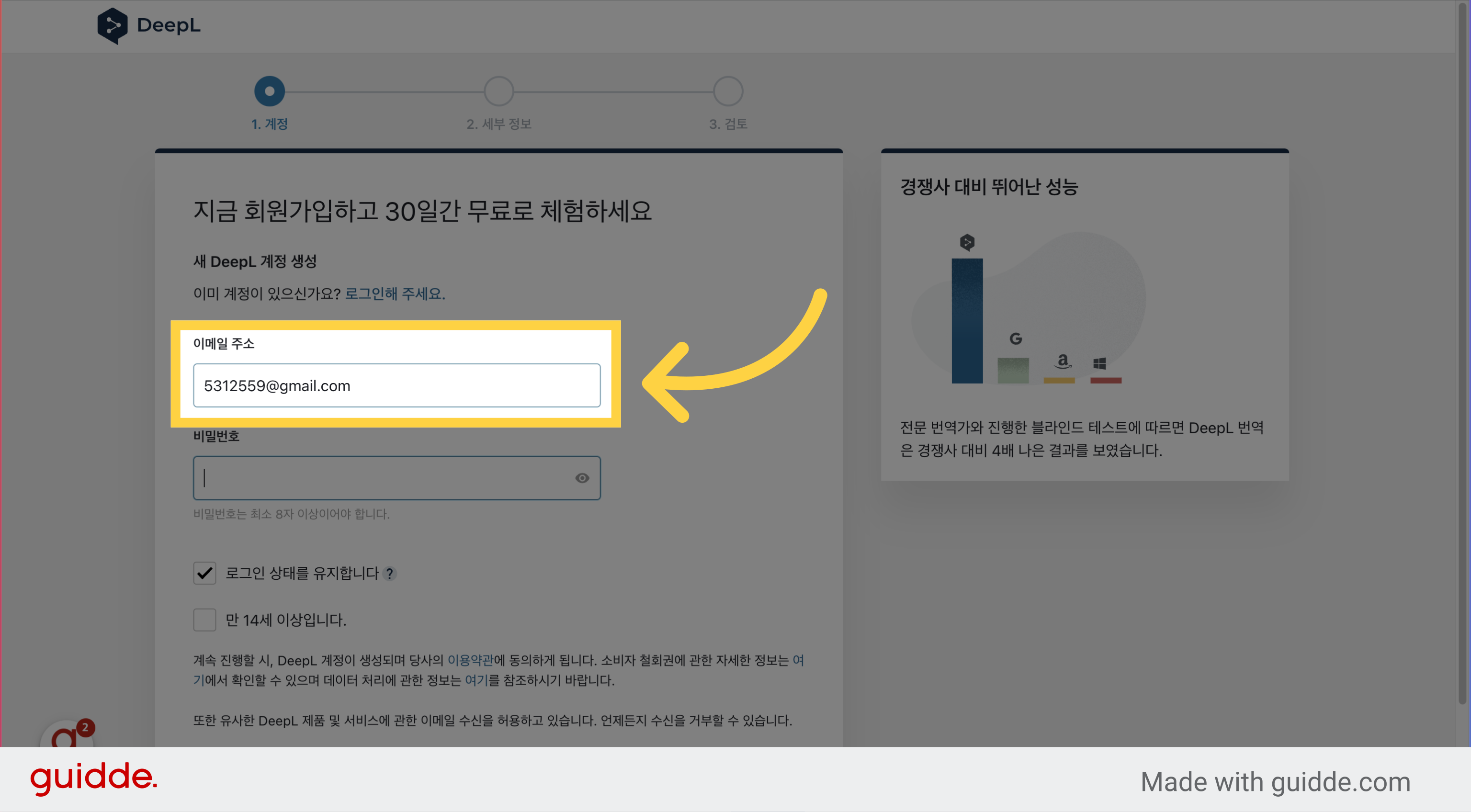
7. 이메일 주소 입력 (DeepL 계정과 다른 주소 입력)
새로운 계정을 생성하기 위해 이메일 주소를 입력합니다. 이때 이메일 주소는 DeepL 계정에 가입할 때 입력한 주소와 다른 주소를 입력해야 합니다
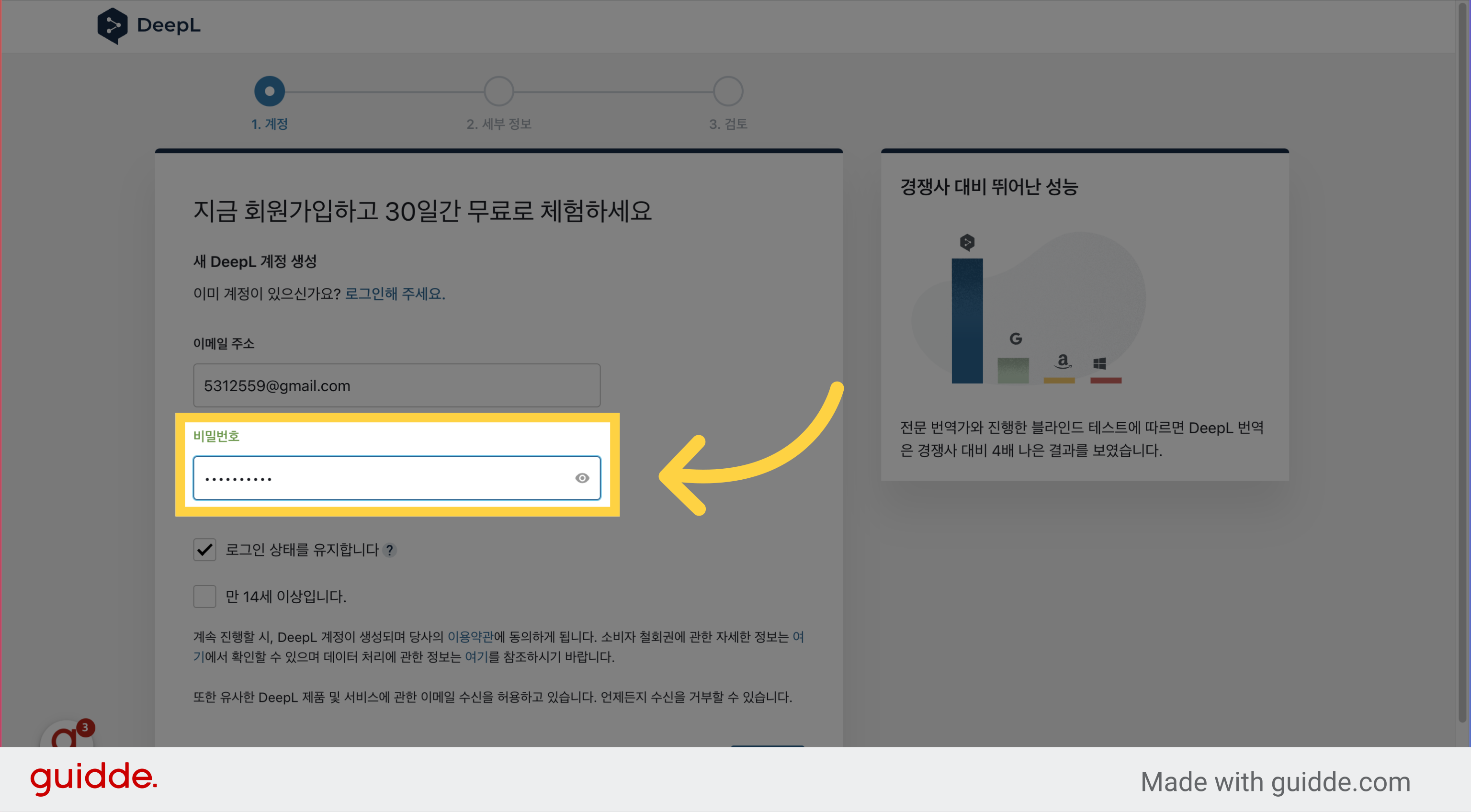
8. 비밀번호 입력
비밀번호를 입력합니다
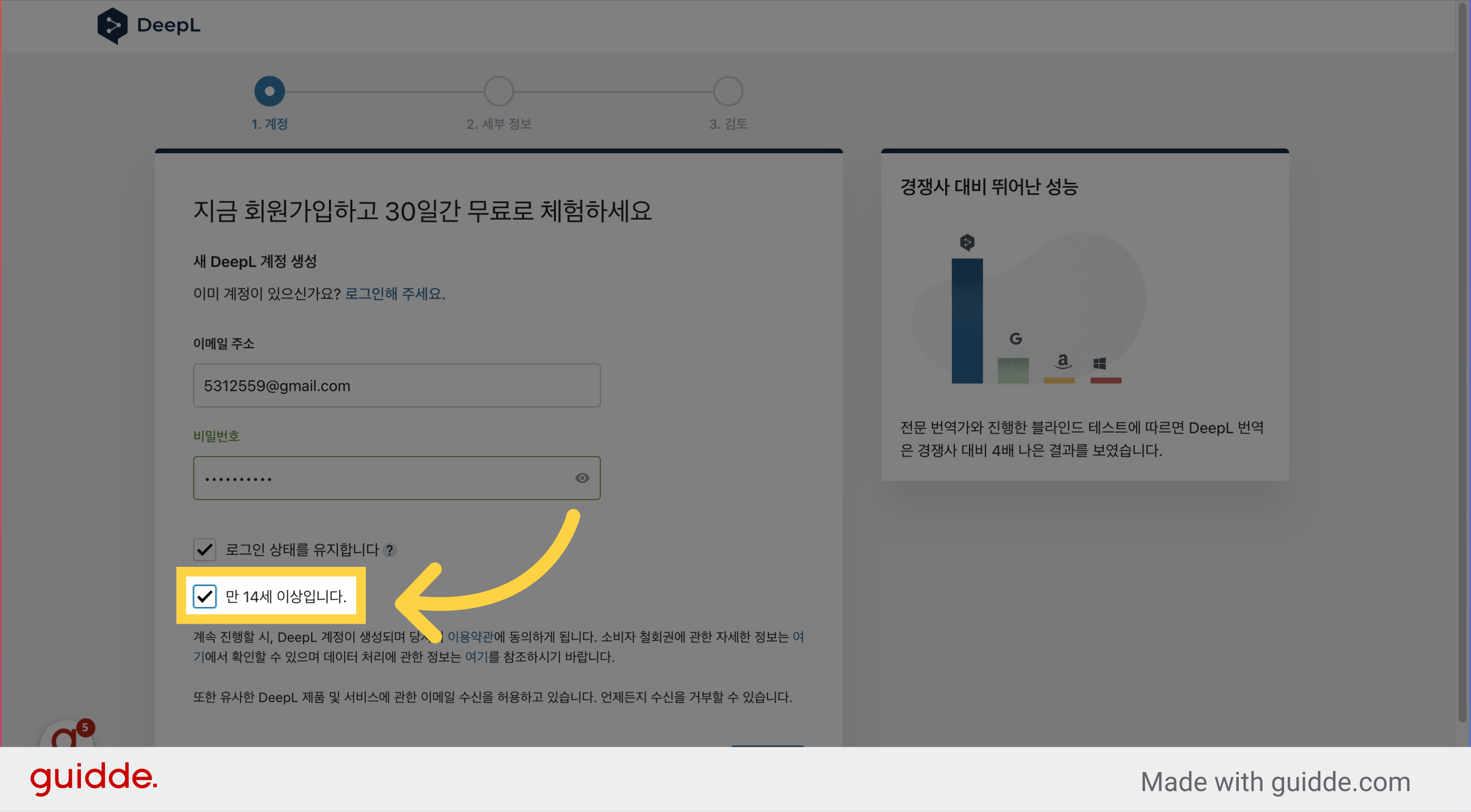
9. '만 14세 이상입니다.'에 체크
만 14세 이상입니다의 체크하고
10. [계속] 버튼 클릭
계속 버튼을 클릭합니다
![[계속] 버튼 클릭](https://static.guidde.com/v0/qg%2F0rpd1DyVShVqyTooBN70dwcHOa92%2F9c3paYzHZ1to7As8zVNE99%2FjSLfxtJhLBJEgrEnc4JPov_doc.png?alt=media&token=973883a2-59d3-4b5a-b6e8-18e5d194db2d)
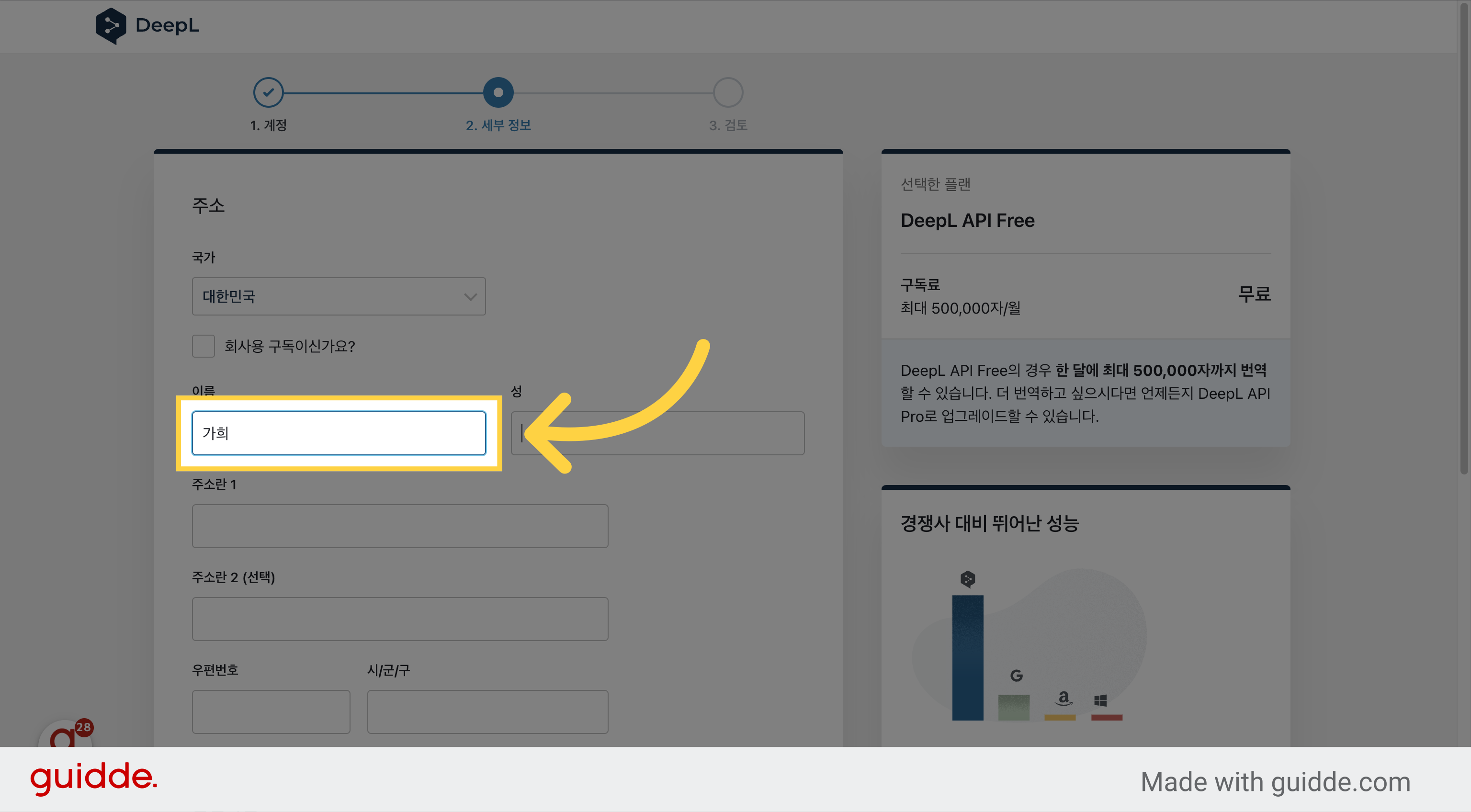
11. 이름 입력
이어서 청구 정보를 입력합니다 이름과
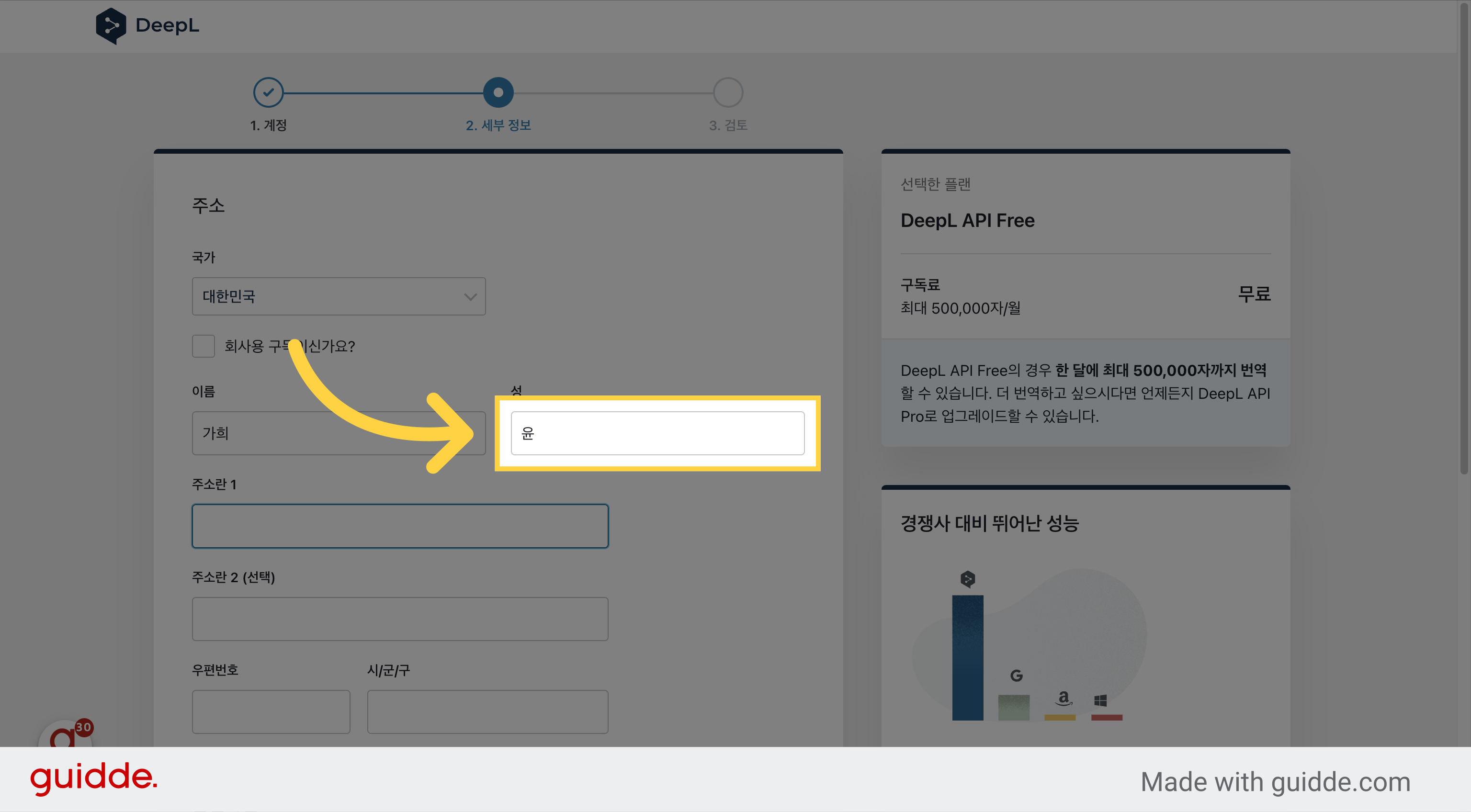
12. 성 입력
성을 입력하고
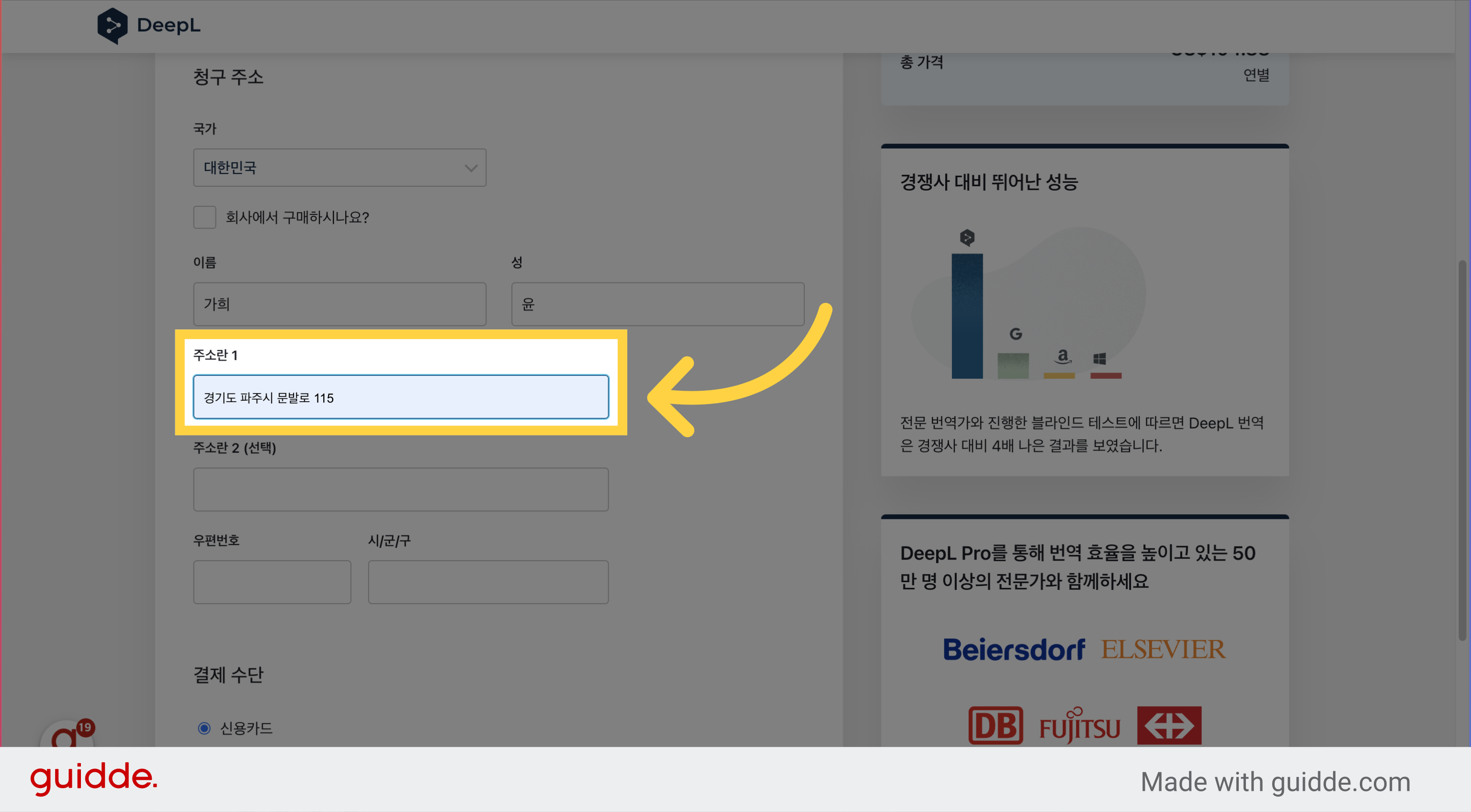
13. 주소 입력
주소와
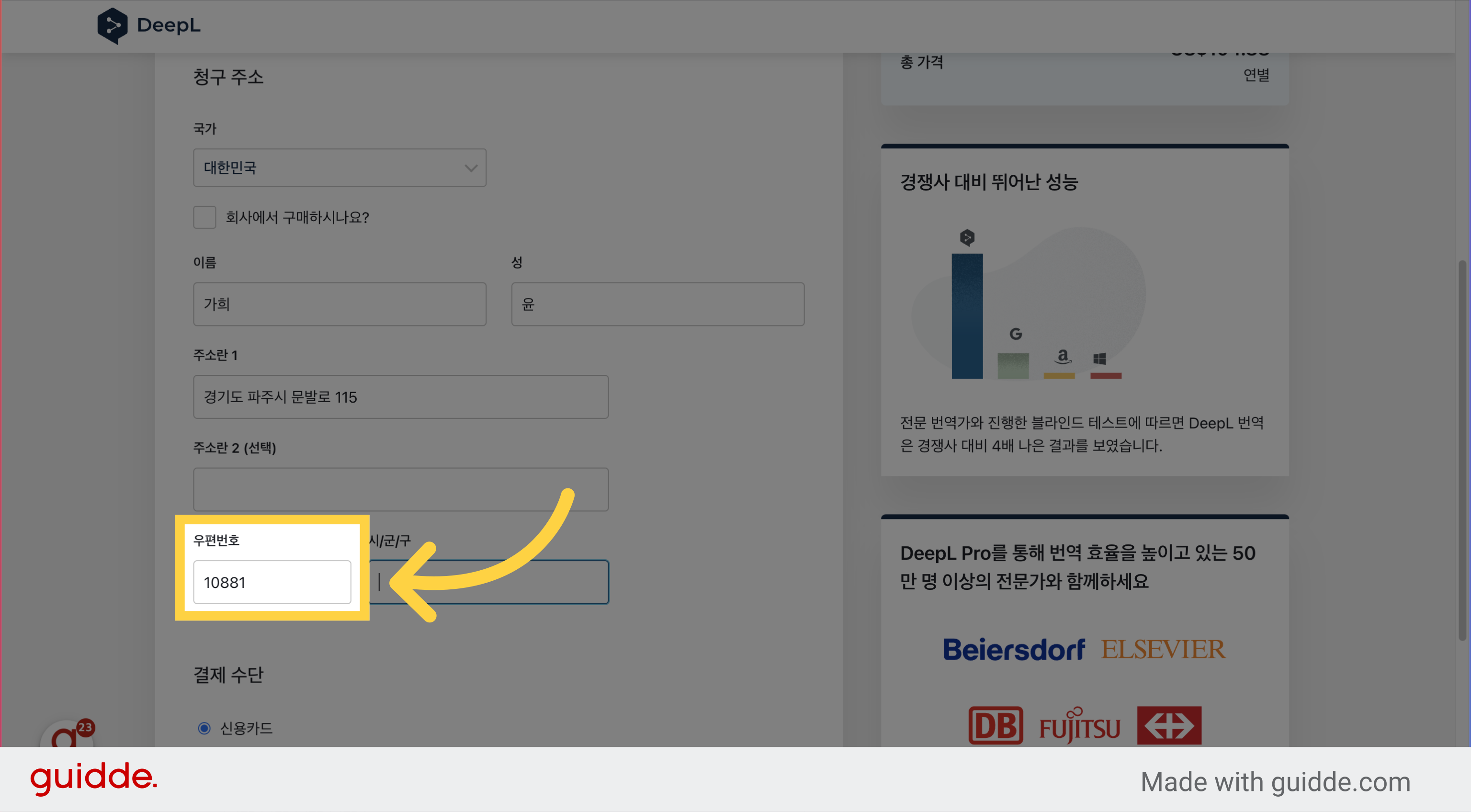
14. 우편번호 입력
우편번호
15. 시/군/구 입력
시 군 구를 입력합니다
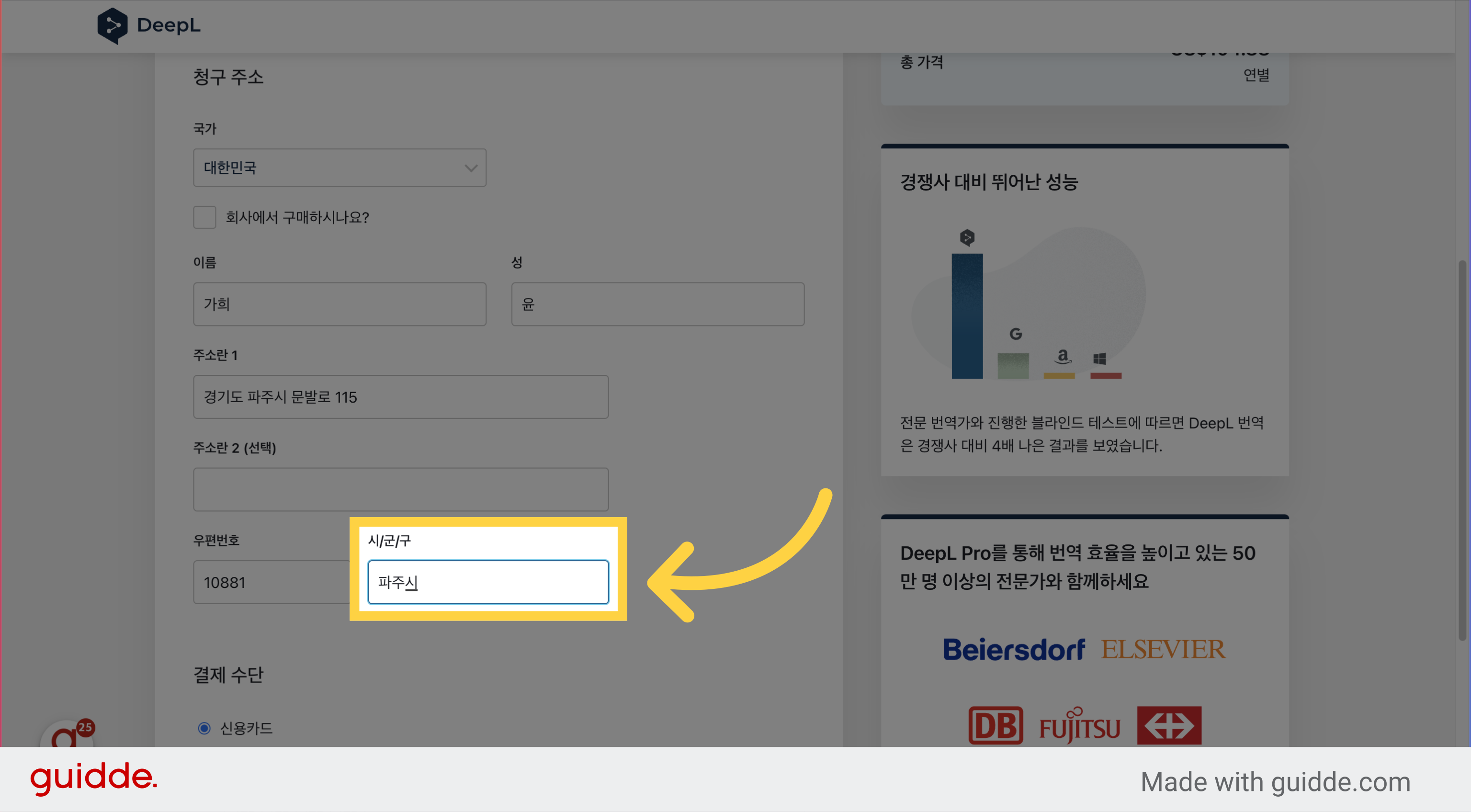
16. 카드 번호 입력
이어서 결제 수단 정보를 입력합니다 카드 번호와
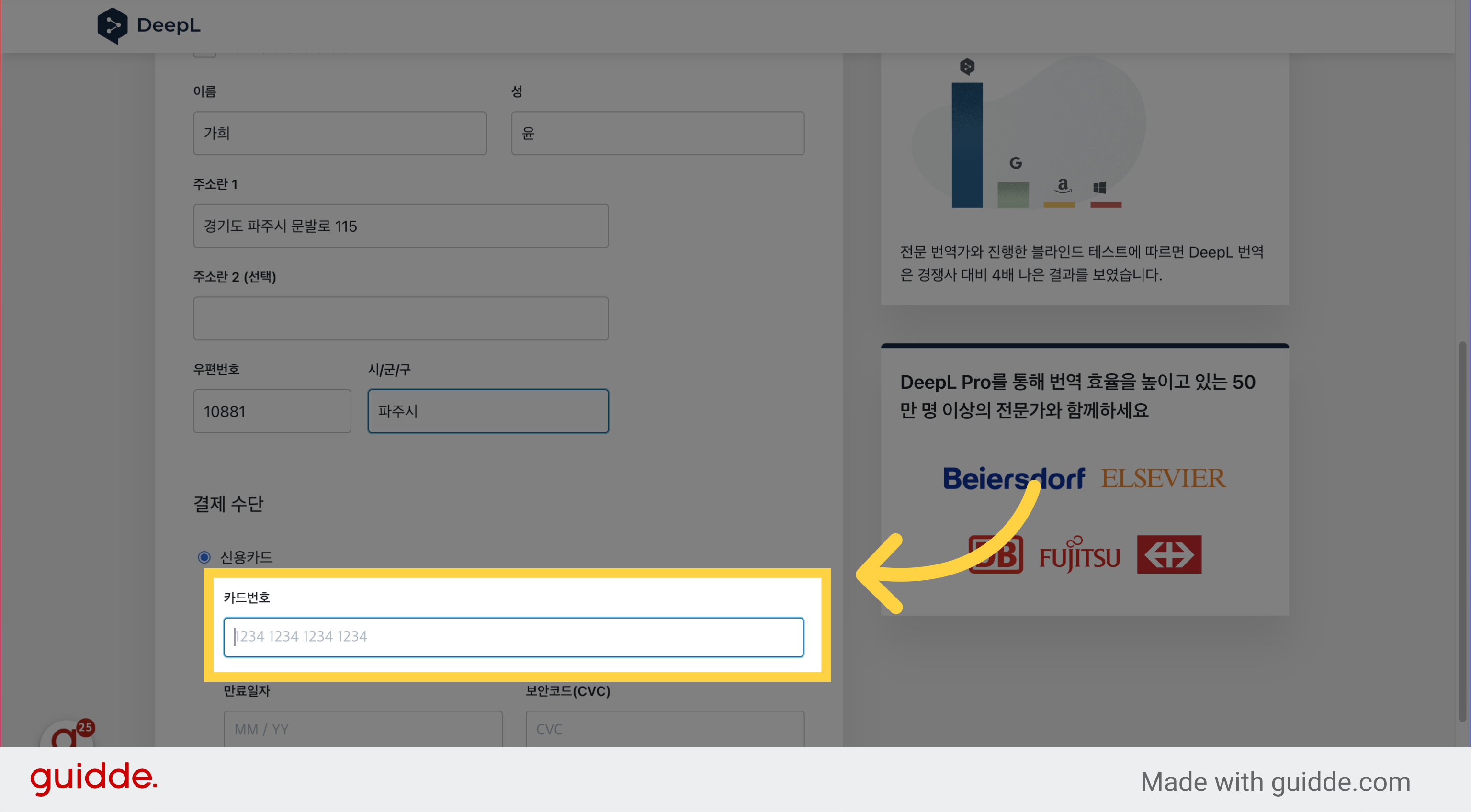
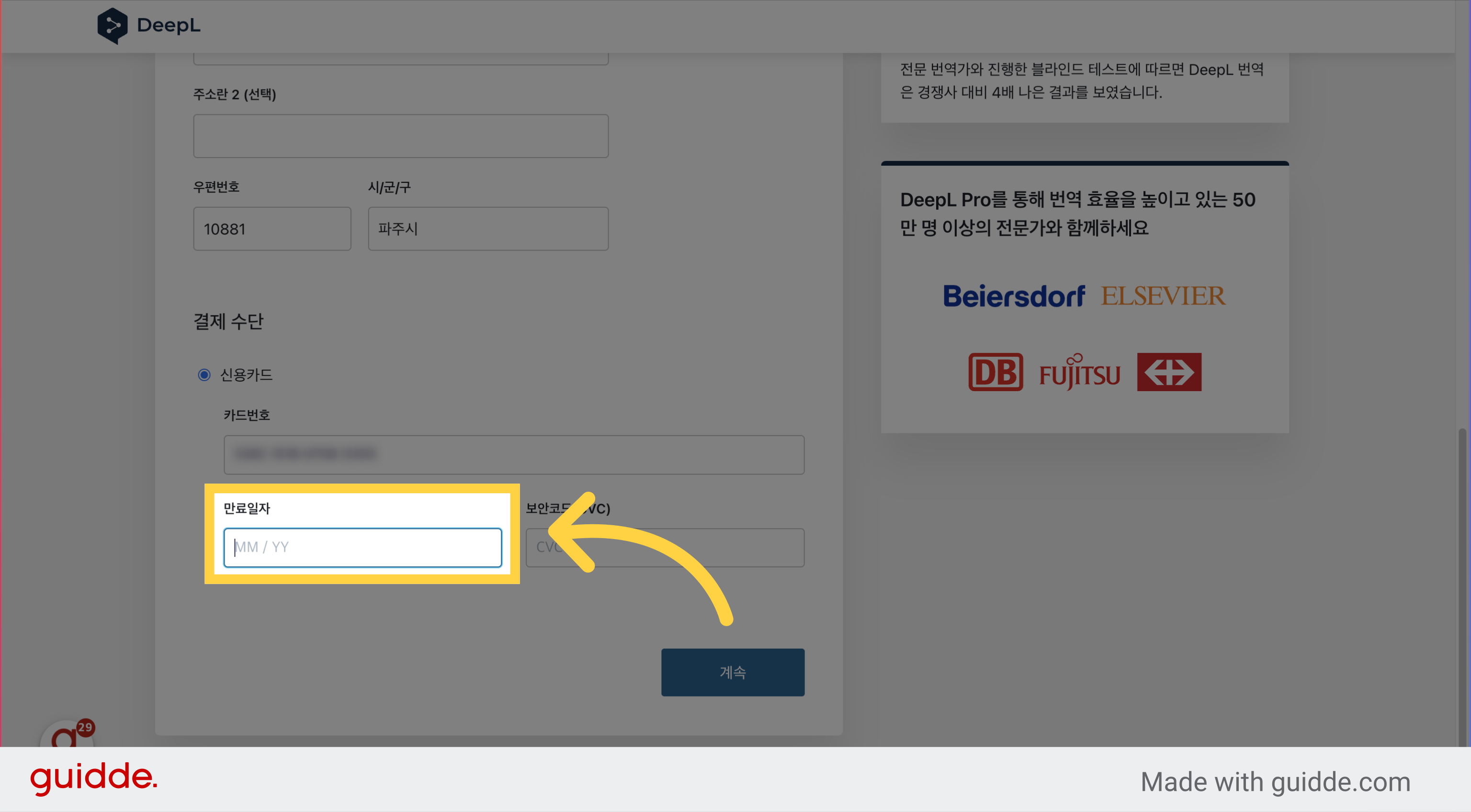
17. 만료일자 입력
만료일자를 입력하고
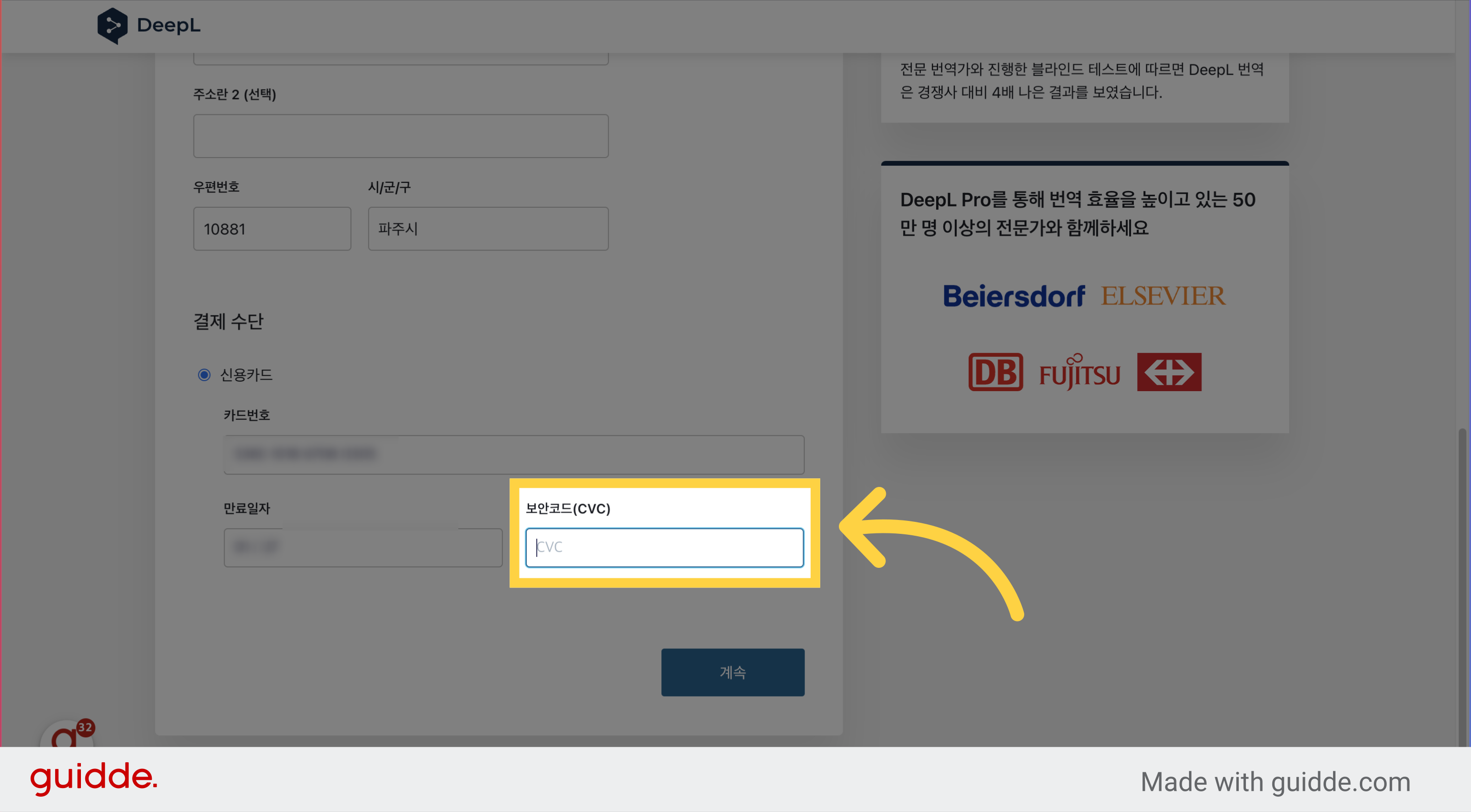
18. 보안코드 입력
보안 코드를 입력합니다
19. [계속] 버튼 클릭
정보를 모두 입력했으면 계속 버튼을 클릭합니다
![[계속] 버튼 클릭](https://static.guidde.com/v0/qg%2F0rpd1DyVShVqyTooBN70dwcHOa92%2F9c3paYzHZ1to7As8zVNE99%2Fu66xGa8EuqAoxQ8YJfsUYQ_doc.png?alt=media&token=c01481f0-3844-4915-aa8e-ed59d13486d6)
20. 결제 비밀번호 입력
결제 창이 나오면 결제 비밀번호를 입력하고
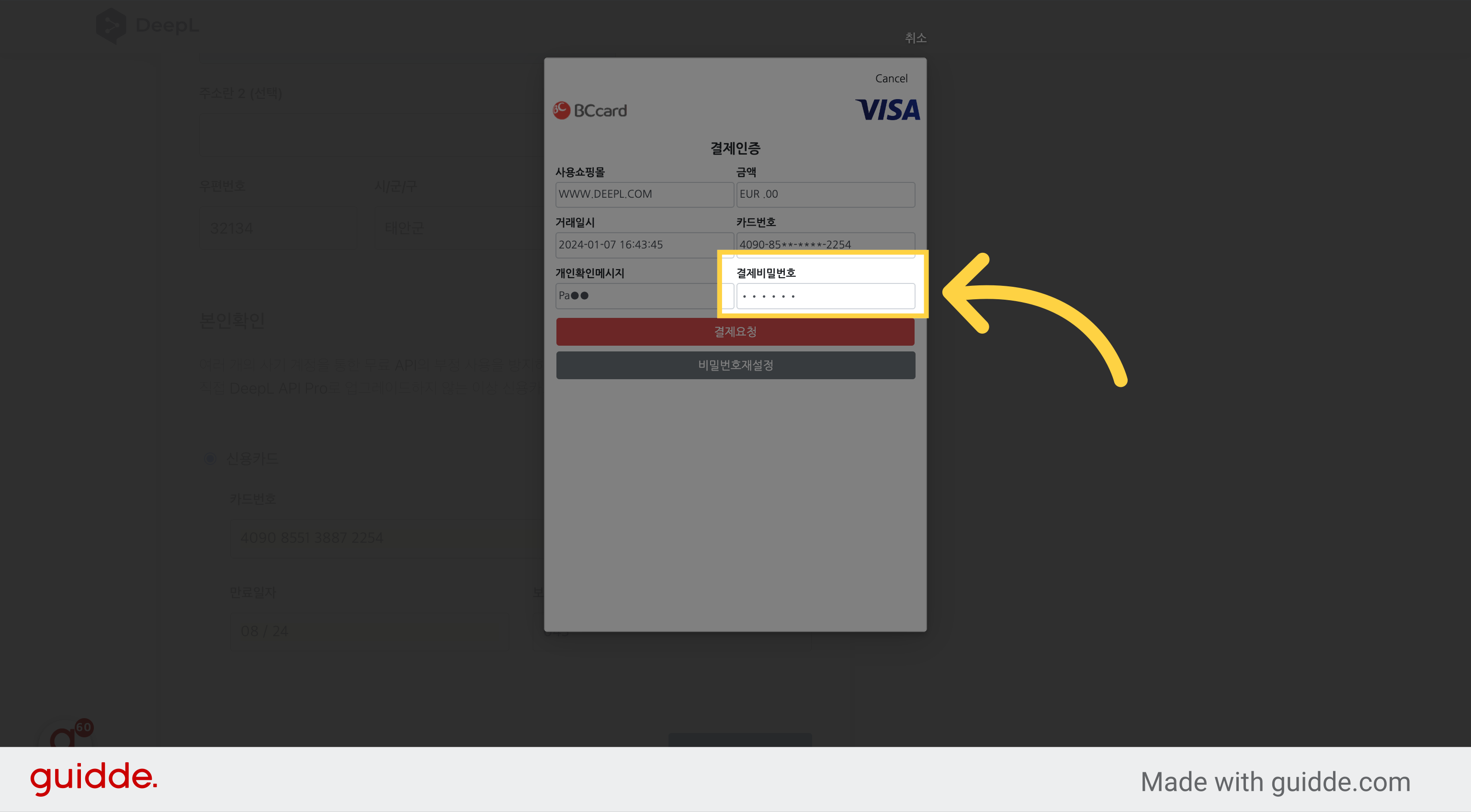
21. [결제 요청] 버튼 클릭
결제 요청 버튼을 클릭합니다
![[결제 요청] 버튼 클릭](https://static.guidde.com/v0/qg%2F0rpd1DyVShVqyTooBN70dwcHOa92%2F9c3paYzHZ1to7As8zVNE99%2FoNjsZaF9noeqFNHybNJtPu_doc.png?alt=media&token=318ac24f-3d44-469f-80cc-a0aec9f1ea6b)
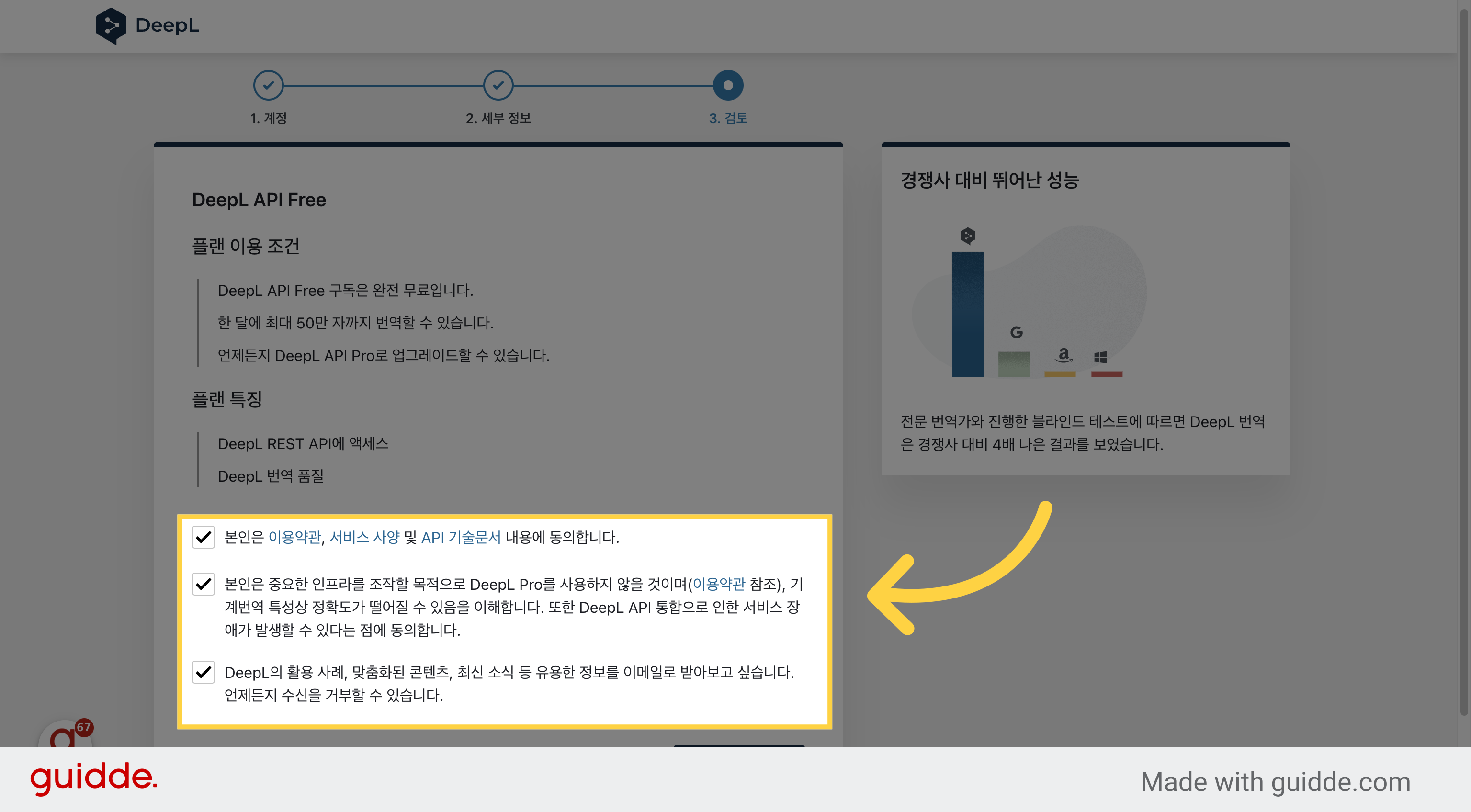
22. 약관에 동의
플랜 이용 조건을 확인하고 약관에 동의합니다
23. [무료 회원가입] 버튼 클릭
마지막으로 무료 회원가입 버튼을 클릭해 가입을 완료합니다
![[무료 회원가입] 버튼 클릭](https://static.guidde.com/v0/qg%2F0rpd1DyVShVqyTooBN70dwcHOa92%2F9c3paYzHZ1to7As8zVNE99%2FqUDXNZxMig1wDqBoKC1FJ4_doc.png?alt=media&token=14ac17ed-6e23-48fc-a1ba-eea7f217feb7)
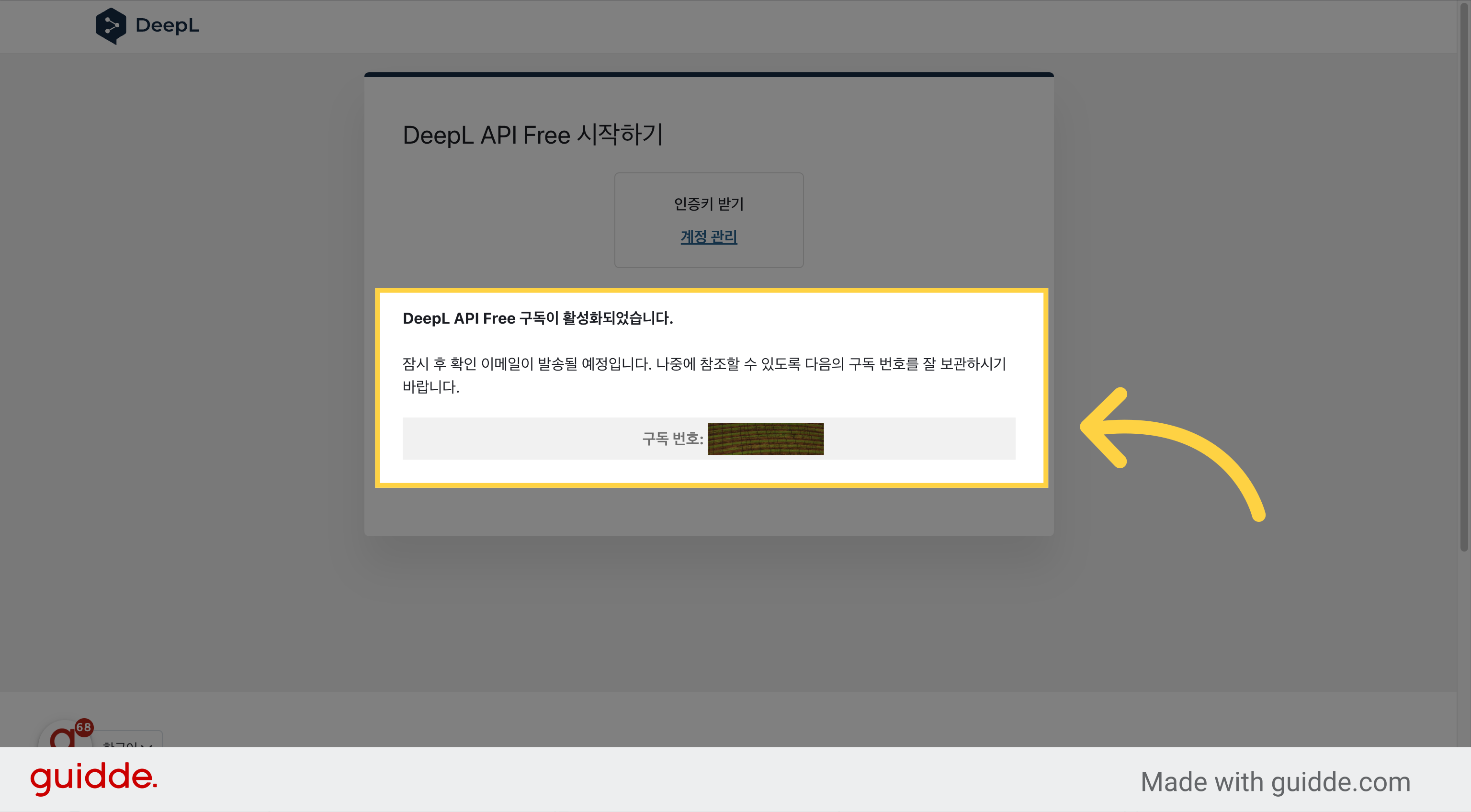
24. 구독 번호 보관
가입 후에 나오는 구독 번호는 잘 보관해 둡니다
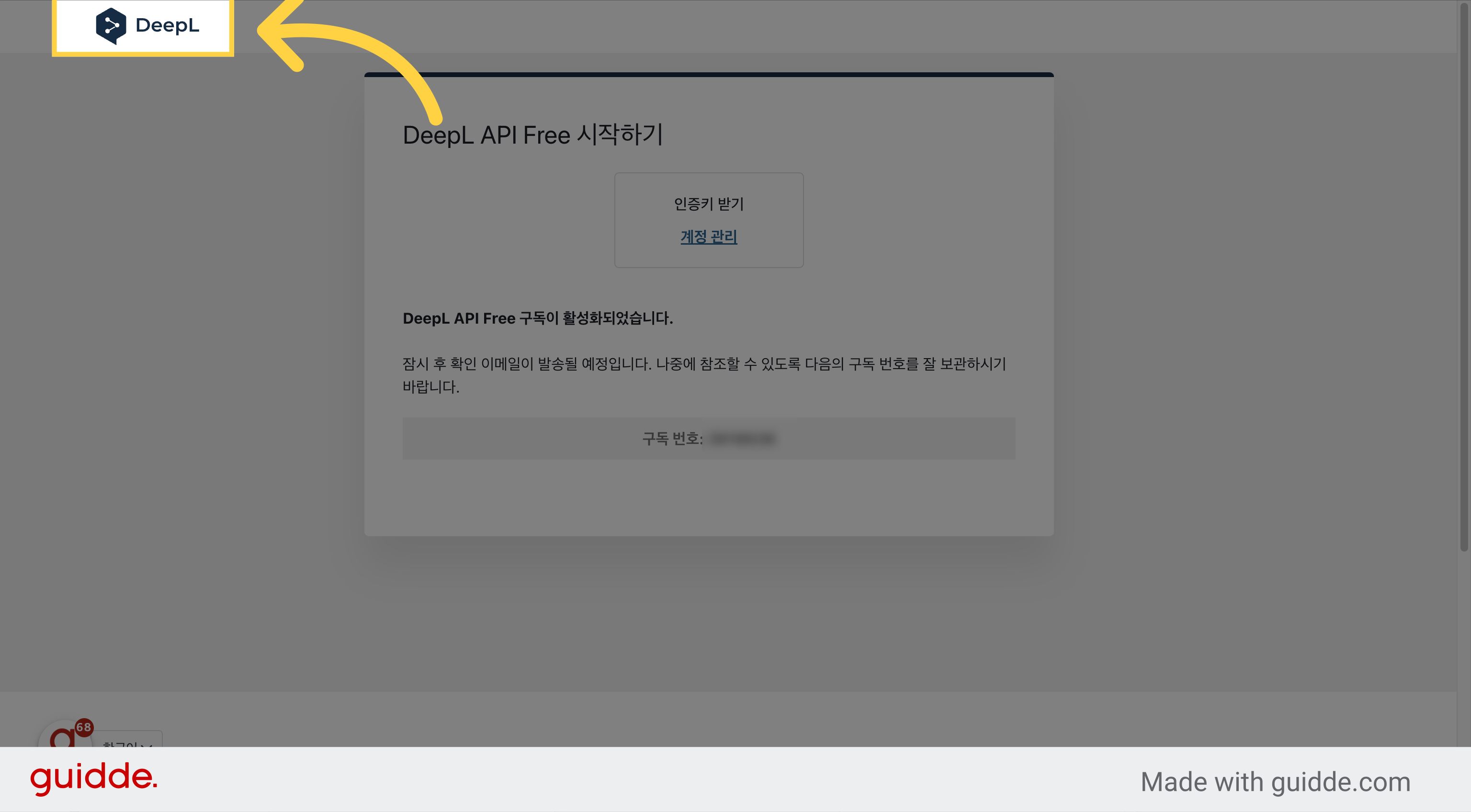
25. 메인 페이지로 이동
이어서 DeepL API 키를 발급하겠습니다. 화면 왼쪽 상단에 있는 로고를 클릭해 메인 페이지로 이동합니다
26. [메뉴] 클릭
화면 오른쪽 상단에 있는 메뉴를 클릭하고
![[메뉴] 클릭](https://static.guidde.com/v0/qg%2F0rpd1DyVShVqyTooBN70dwcHOa92%2F9c3paYzHZ1to7As8zVNE99%2F9NcXAq6HPMNbzR8zmfud1J_doc.png?alt=media&token=47d9a682-92ad-491e-a327-e216454a5f3d)
27. [계정] 클릭
계정을 클릭합니다
![[계정] 클릭](https://static.guidde.com/v0/qg%2F0rpd1DyVShVqyTooBN70dwcHOa92%2F9c3paYzHZ1to7As8zVNE99%2FvfZEozJiveivEunhgvhCw7_doc.png?alt=media&token=f14ee0b0-f18b-41b8-b653-3740d5c0210e)
28. [계정] 탭 선택
내 DeepL 계정 페이지가 나오면 다시 계정 탭을 선택합니다
![[계정] 탭 선택](https://static.guidde.com/v0/qg%2F0rpd1DyVShVqyTooBN70dwcHOa92%2F9c3paYzHZ1to7As8zVNE99%2Fe3A2BWXast2iYDEA6YdjYj_doc.png?alt=media&token=be85e714-8e0c-4f1a-b2ac-56d8e6f3df52)
29. 스크롤
화면을 아래로 스크롤 하면 DeepL API를 위한 인증 키를 볼 수 있습니다. API 키를 복사한 다음 안전한 곳에 잘 보관합니다
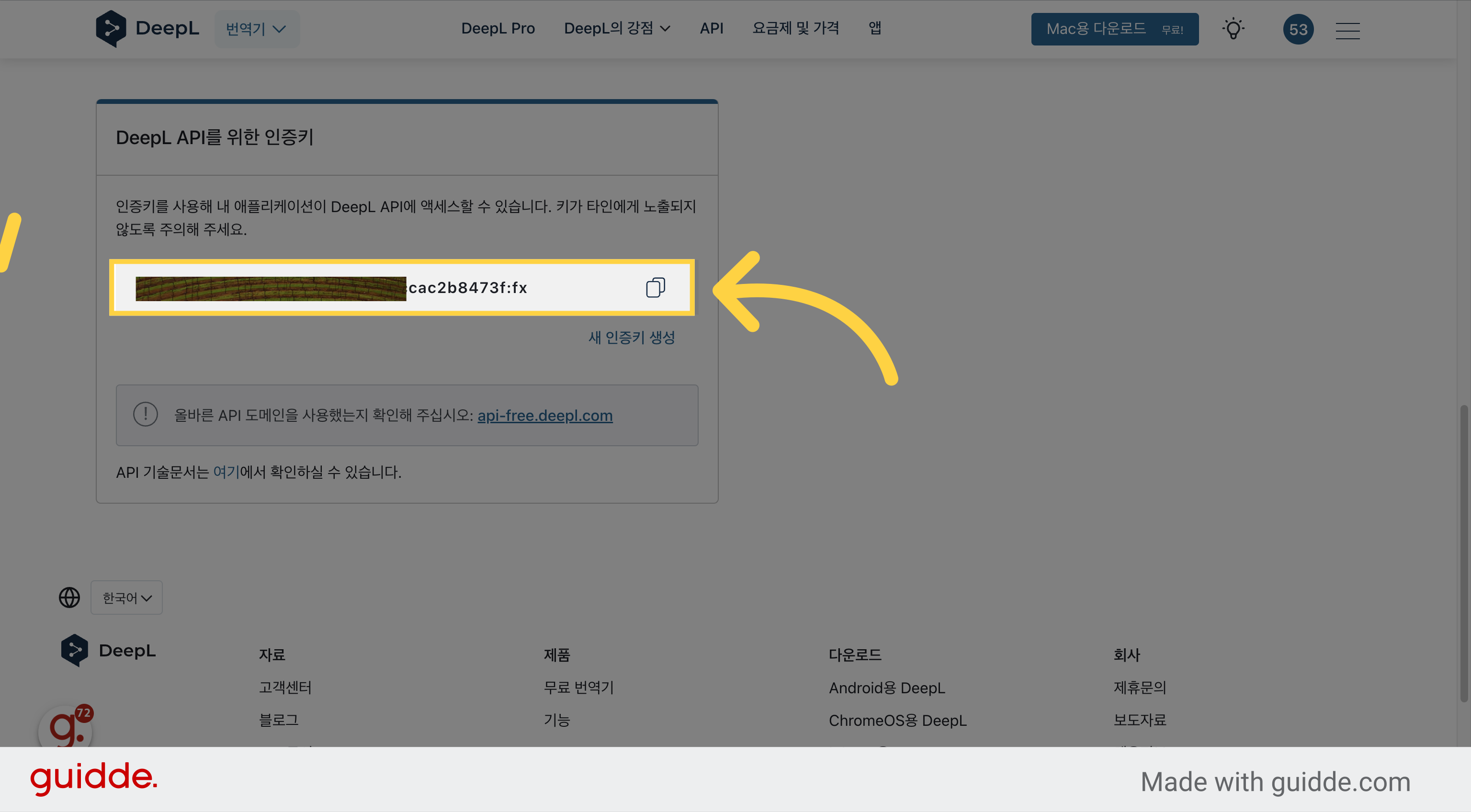
지금까지 DeepL API 계정에 회원 가입하고 DeepL API 키를 발급받는 방법을 살펴봤습니다