확장 프로그램으로 웹 페이지 번역하기
웹 페이지를 그대로 번역하는 기능은 DeepL의 가장 큰 장점이라고 할 수 있습니다. 이번 영상에서는 DeepL 확장 프로그램을 활용해 웹페이지를 번역하는 방법을 살펴보겠습니다
1. DeepL 사이트로 이동 (https://www.deepl.com/)
브라우저 주소창에 DeepL 주소를 입력해 DeepL 홈페이지로 이동합니다
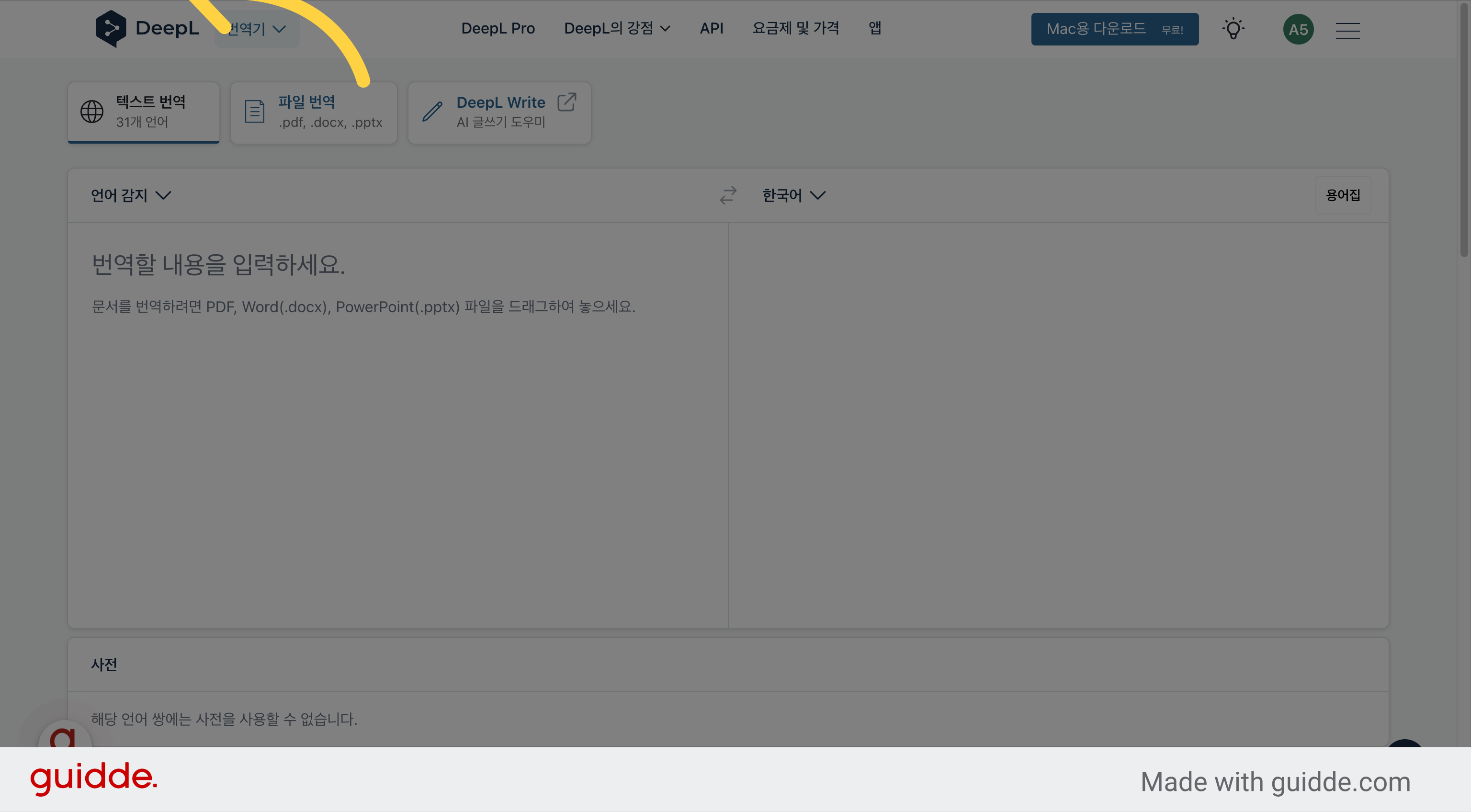
2. [메뉴] 클릭
오른쪽 상단에 있는 메뉴를 클릭하고
![[메뉴] 클릭](https://static.guidde.com/v0/qg%2F0rpd1DyVShVqyTooBN70dwcHOa92%2FuPhqrZQj2GYghCqk28aWW6%2FhHXXQSfAGh4FpkuvveHxX4_doc.png?alt=media&token=943c7c62-3d19-44f9-8da3-4092bcb5828c)
3. [Chrome 확장 프로그램] 클릭
Chrome 확장 프로그램 메뉴를 클릭합니다
![[Chrome 확장 프로그램] 클릭](https://static.guidde.com/v0/qg%2F0rpd1DyVShVqyTooBN70dwcHOa92%2FuPhqrZQj2GYghCqk28aWW6%2FeJ1QxtGDzqFpJJ4XhFn8hb_doc.png?alt=media&token=bf01aed9-aafc-4191-bacd-c1de41d8801a)
4. [Chrome에 추가] 버튼 클릭
크롬 확장 프로그램 창이 열리면 오른쪽 상단에 있는 크롬에 추가 버튼을 클릭합니다
![[Chrome에 추가] 버튼 클릭](https://static.guidde.com/v0/qg%2F0rpd1DyVShVqyTooBN70dwcHOa92%2FuPhqrZQj2GYghCqk28aWW6%2FnR6k53e3fpgQ5hgd1xHkR7_doc.png?alt=media&token=a7421328-fc32-4eae-a421-00384bbee47c)
5. [확장 프로그램 추가] 버튼 클릭
팝업창이 나오면 확장 프로그램 추가 버튼을 클릭합니다
![[확장 프로그램 추가] 버튼 클릭](https://static.guidde.com/v0/qg%2F0rpd1DyVShVqyTooBN70dwcHOa92%2FuPhqrZQj2GYghCqk28aWW6%2FtWYkUkw38KWVve2vkfGsid_doc.png?alt=media&token=f7da6821-8fee-439c-a2e5-2f18955b512c)
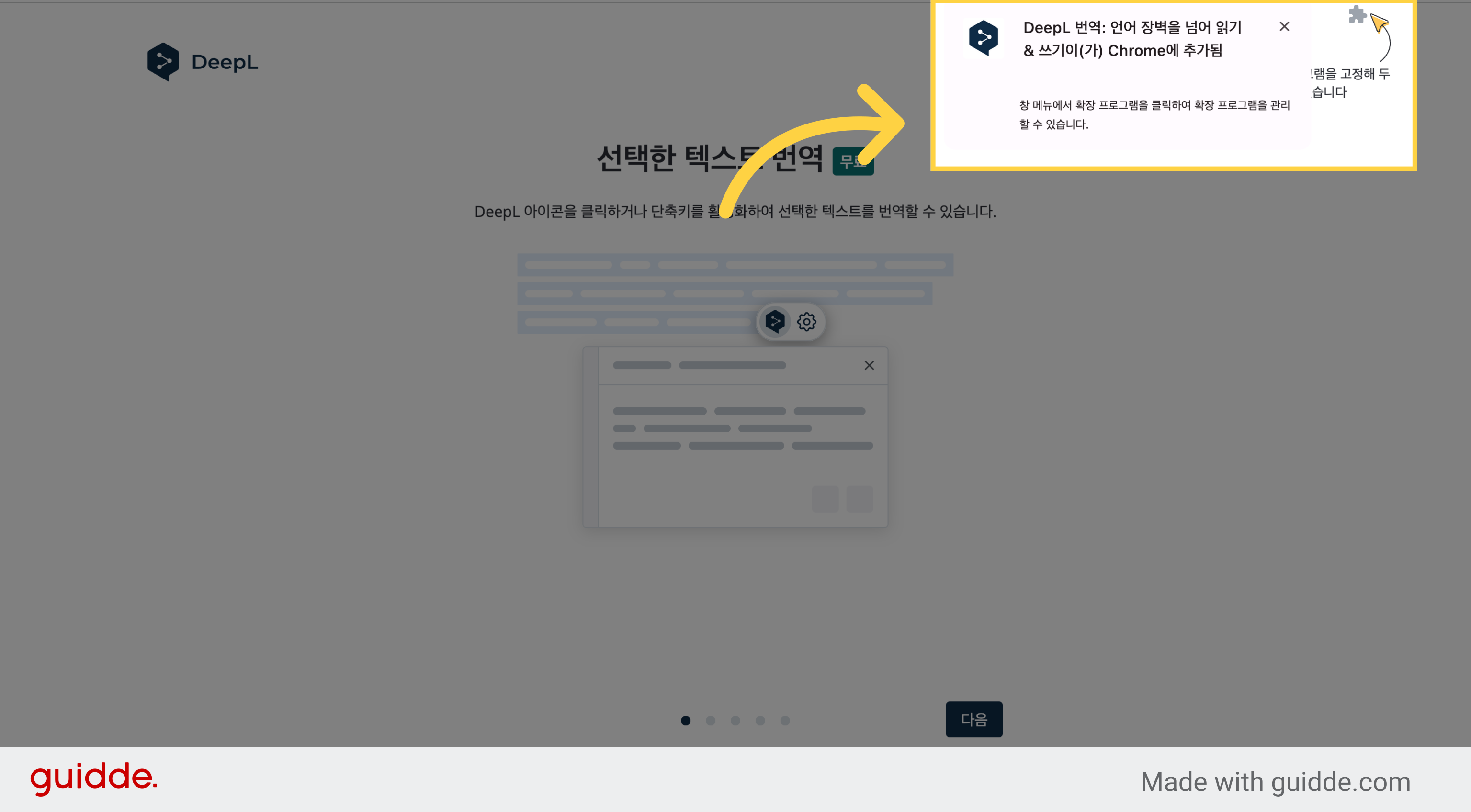
6. 확장 프로그램 추가 완료
확장 프로그램 추가가 완료되면 오른쪽 상단에 추가가 완료됐다는 알림 창이 나옵니다
7. [고정] 아이콘 클릭
확장 프로그램을 상단에 고정해 두고 싶다면 확장 프로그램 아이콘을 누르고 디벨 확장 프로그램 오른쪽에 있는 고정 아이콘을 클릭합니다
![[고정] 아이콘 클릭](https://static.guidde.com/v0/qg%2F0rpd1DyVShVqyTooBN70dwcHOa92%2FuPhqrZQj2GYghCqk28aWW6%2F1oVunFkqdtpTsFSmhsZKe2_doc.png?alt=media&token=27156432-6054-47fe-9154-1c4a8837c0f7)
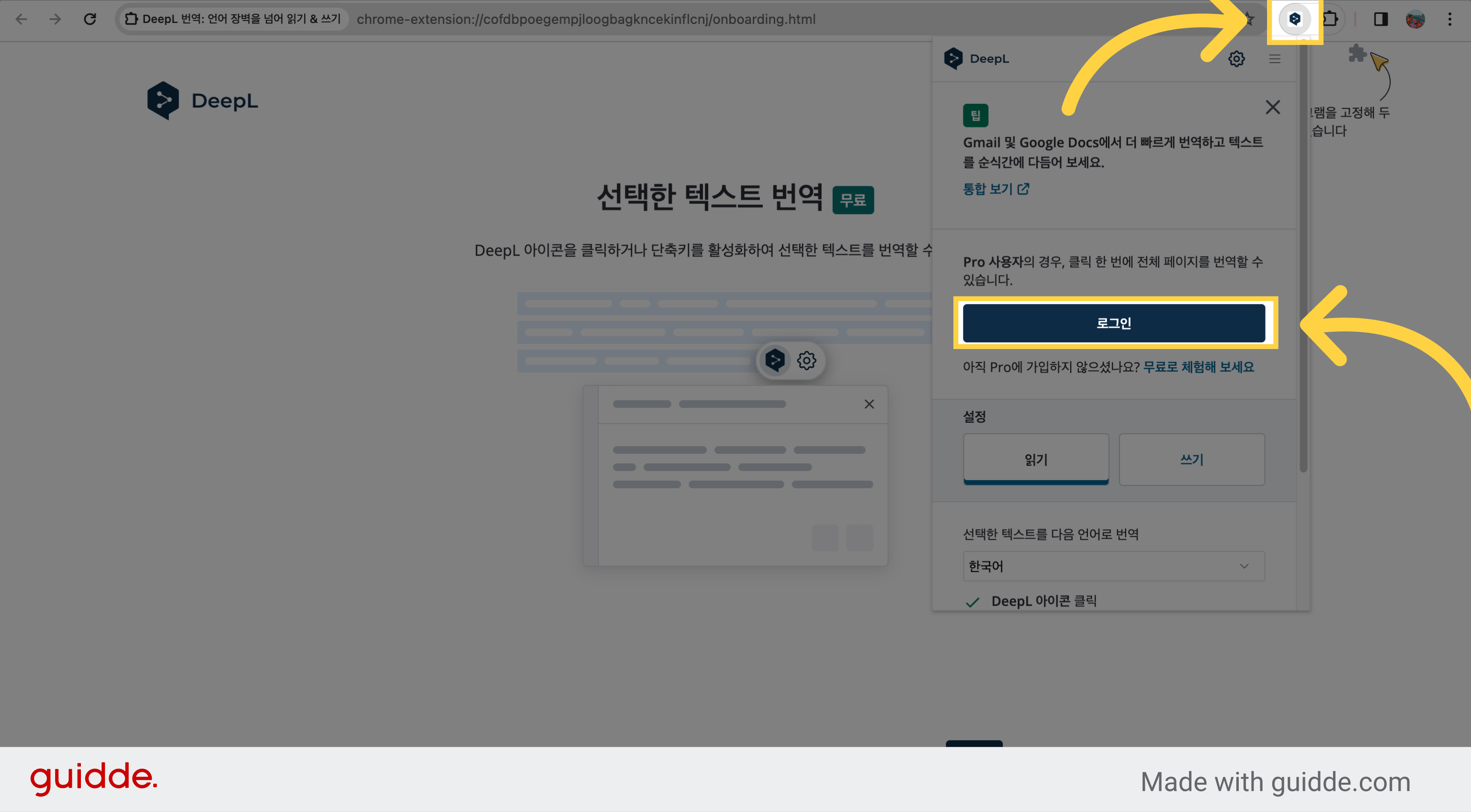
8. DeepL 확장 프로그램 클릭
DeepL 확장 프로그램 아이콘을 클릭하고 로그인 버튼을 클릭합니다
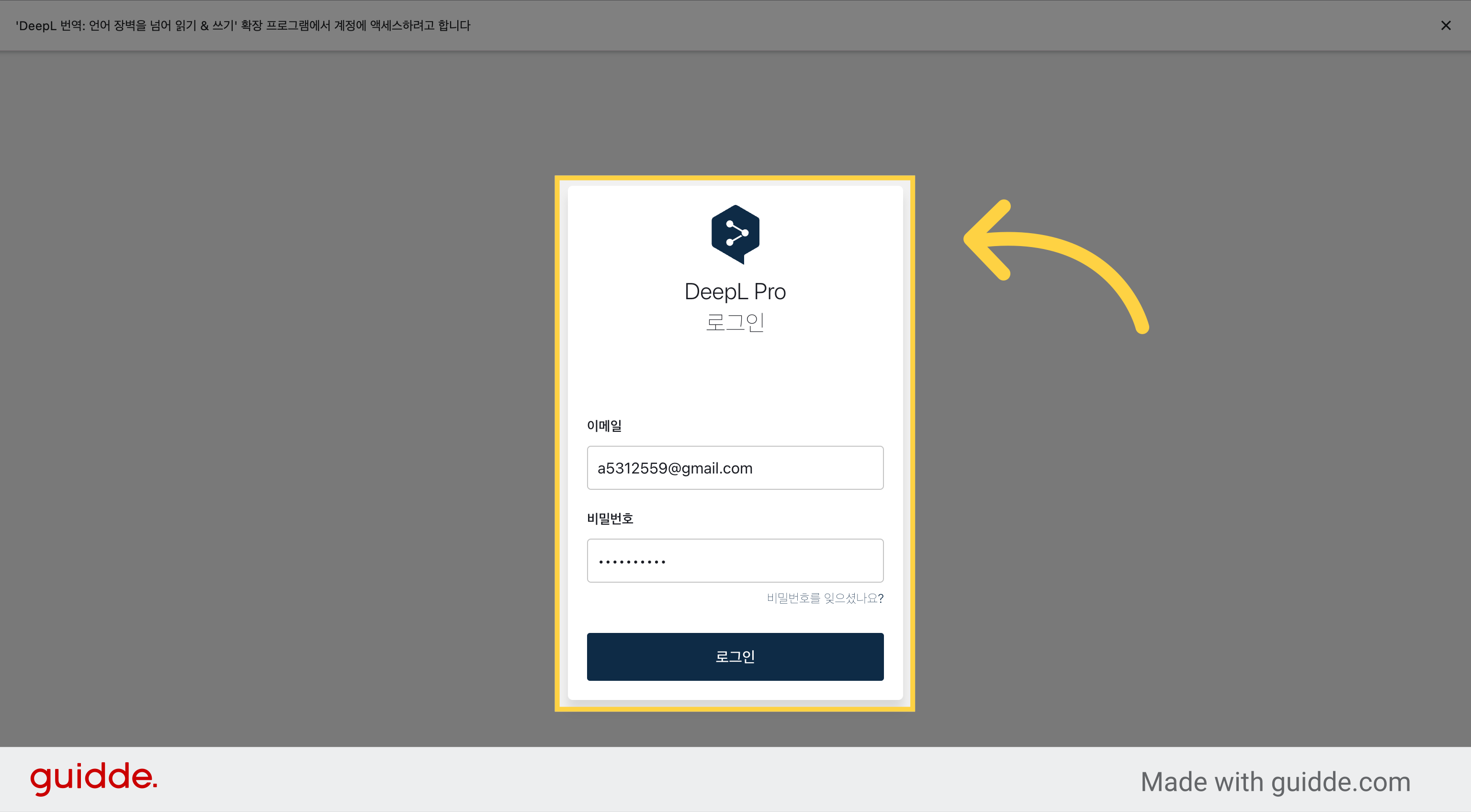
9. DeepL 계정으로 로그인
DeepL 로그인 창이 나오면 이메일 주소와 비밀번호를 입력해 로그인합니다
10. CNN 홈페이지로 이동
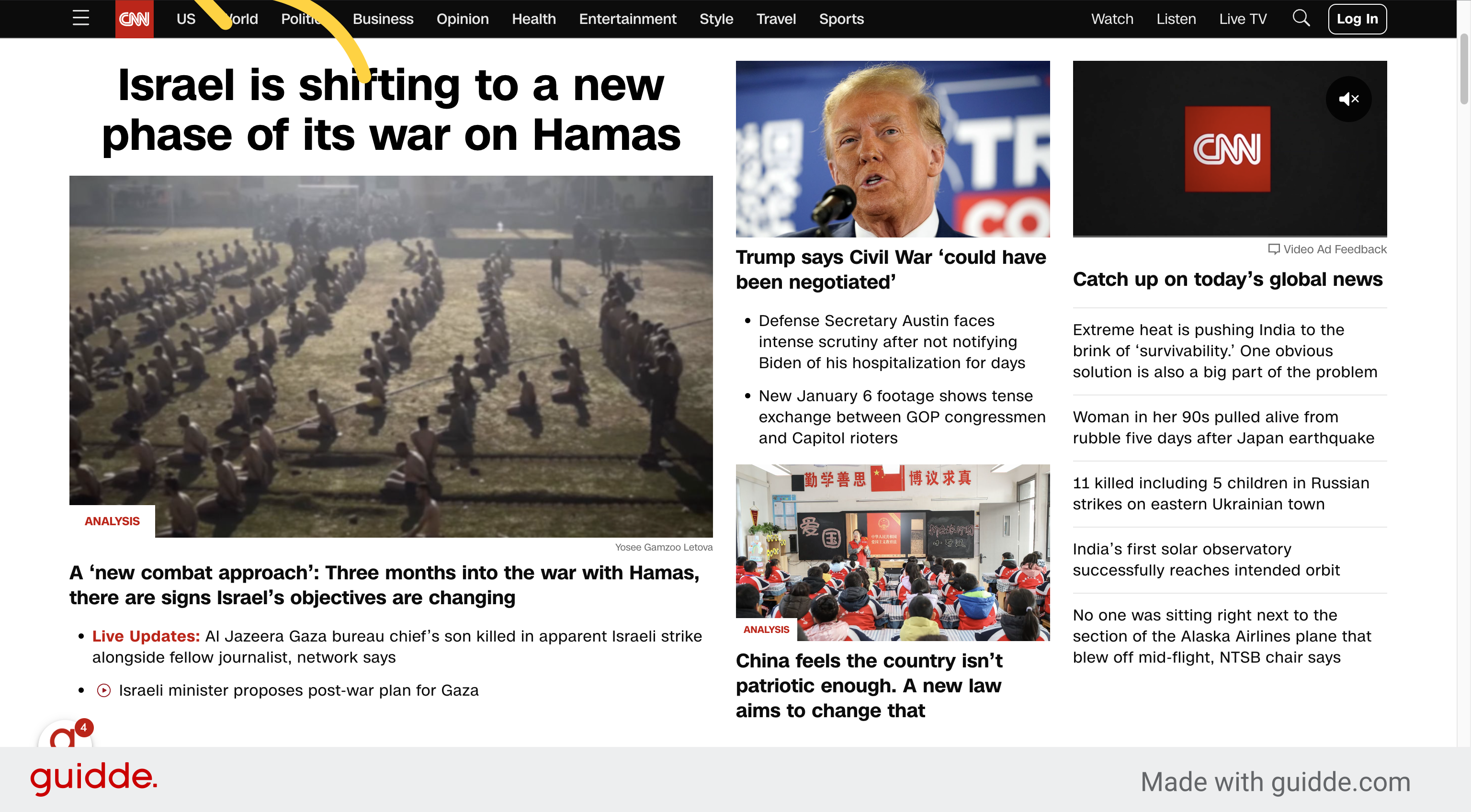
설치한 DeepL 확장 프로그램을 사용하기 위해 번역하고자 하는 페이지로 이동합니다. 이 책에서는 CNN 홈페이지로 이동했습니다
11. [페이지 번역] 버튼 클릭
외국어 페이지로 들어가면 번역 여부를 묻는 팝업창이 나옵니다. 번역할 언어를 선택하고 페이지 번역 버튼을 클릭합니다. 혹시 창이 나오지 않는다면 DeepL 확장 프로그램 아이콘을 클릭합니다
![[페이지 번역] 버튼 클릭](https://static.guidde.com/v0/qg%2F0rpd1DyVShVqyTooBN70dwcHOa92%2FuPhqrZQj2GYghCqk28aWW6%2F4E8Srw3hvpGpxJUtT6fvFK_doc.png?alt=media&token=e1c56134-f769-41ff-85e6-83212f71ea3b)
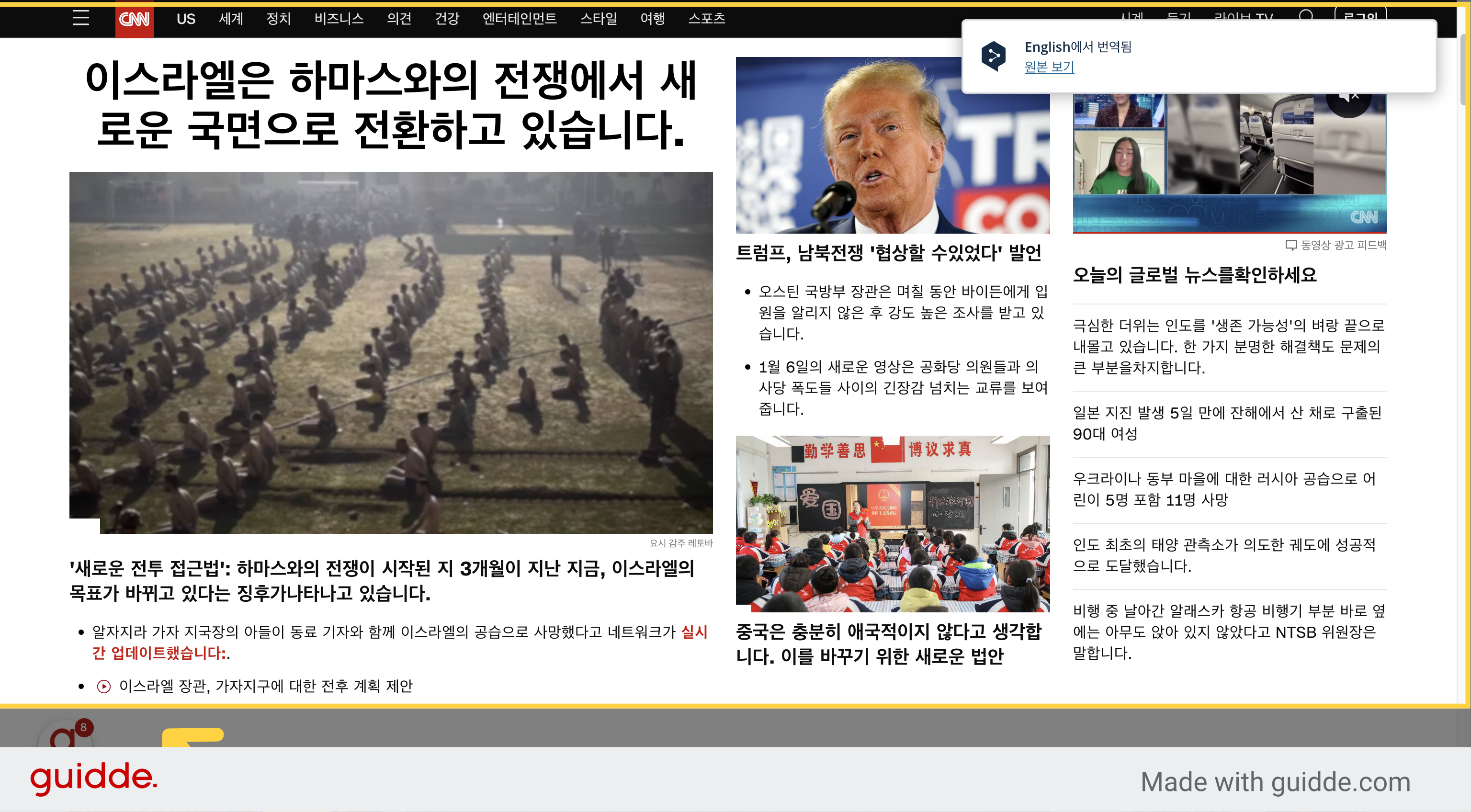
12. 번역된 페이지 확인
잠시 기다리면 전체 페이지가 번역된 결과를 볼 수 있습니다
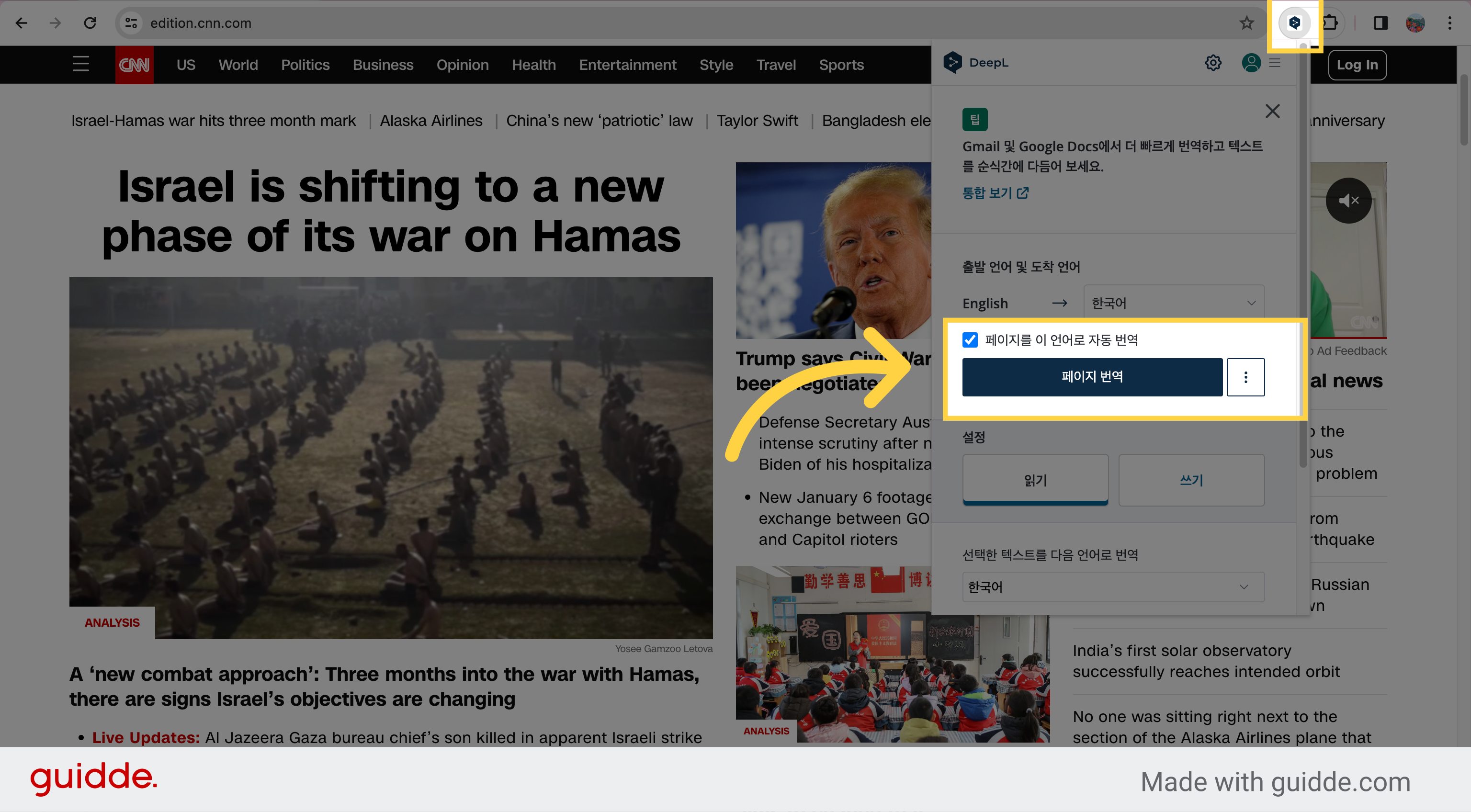
13. DeepL 확장 프로그램 클릭
페이지를 항상 번역하고 싶다면 DeepL 확장 프로그램 아이콘을 클릭하고 페이지를이 언어로 자동 번역에 체크합니다
지금까지 DeepL 확장 프로그램을 이용해 웹페이지를 번역하는 방법을 살펴봤습니다