GPT for Sheets에 API 키 등록하기
이번 영상에서는 구글 스프레드시트에서 AI를 활용하는 방법을 살펴보겠습니다
1. 구글 드라이브로 이동 (https://drive.google.com)
주소창에 구글 드라이브 주소를 입력해 구글 드라이브로 이동합니다
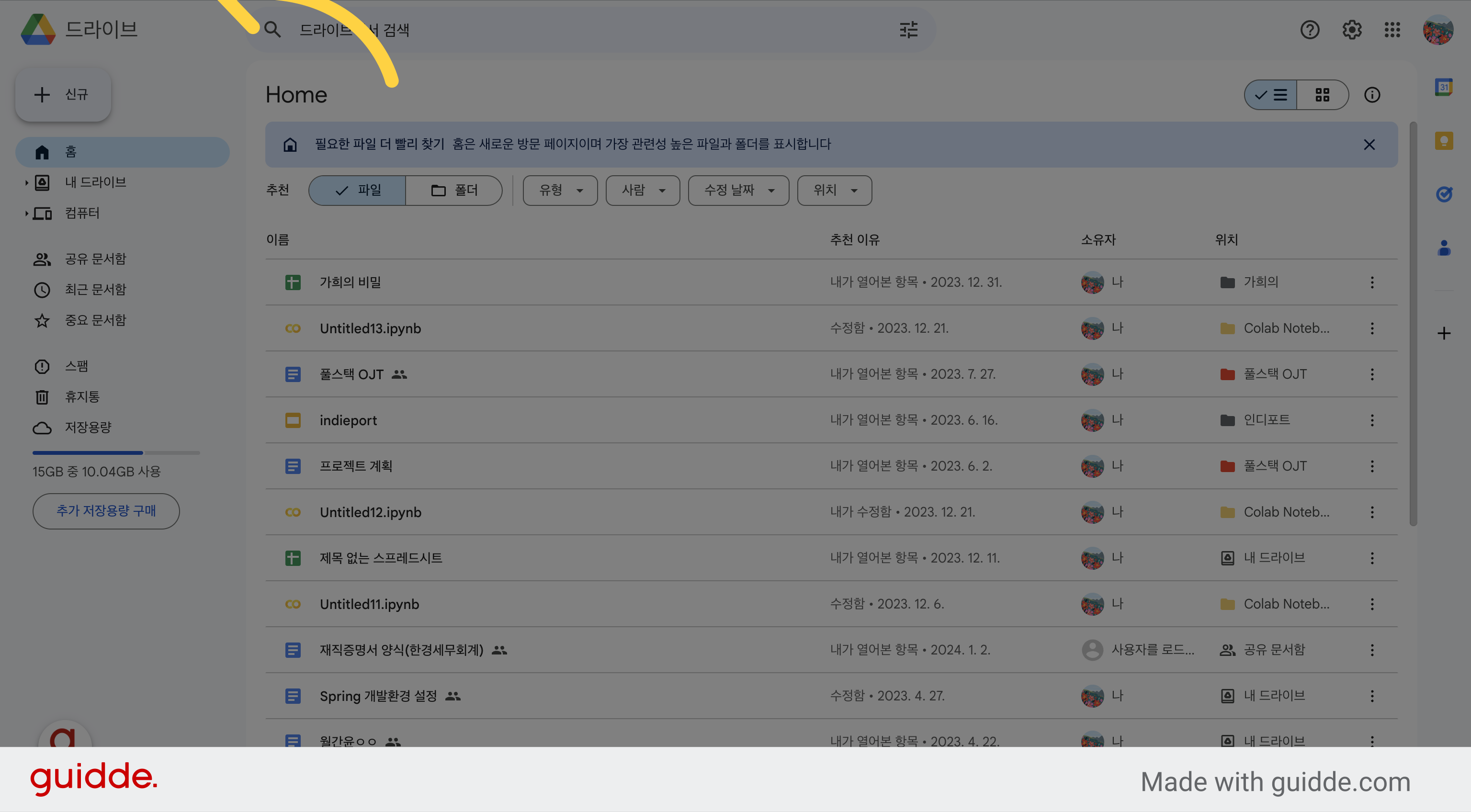
2. [신규] 클릭
먼저 새로운 구글 스프레드시트를 생성하겠습니다. 왼쪽 메뉴에서 신규 버튼을 클릭하고
![[신규] 클릭](https://static.guidde.com/v0/qg%2F0rpd1DyVShVqyTooBN70dwcHOa92%2F9HXw41ExgD3qkCNEHhpg3v%2FncTTHVi641qV9Xy2XBQ186_doc.png?alt=media&token=2df3a167-7c9e-4fe5-b6dd-38559908a583)
3. [Google 스프레드시트] 클릭
구글 스프레드시트 메뉴를 클릭합니다
![[Google 스프레드시트] 클릭](https://static.guidde.com/v0/qg%2F0rpd1DyVShVqyTooBN70dwcHOa92%2F9HXw41ExgD3qkCNEHhpg3v%2Fh3NAwq3FcsFaky64URU4En_doc.png?alt=media&token=2de7fcd8-733e-42eb-9a9c-33f979ae232f)
4. [확장 프로그램] 클릭
새로운 구글 스프레드시트가 열리면 상단 메뉴에서 확장 프로그램을 클릭하고
![[확장 프로그램] 클릭](https://static.guidde.com/v0/qg%2F0rpd1DyVShVqyTooBN70dwcHOa92%2F9HXw41ExgD3qkCNEHhpg3v%2FmhQjkBdUJt4bQedyQaGsWv_doc.png?alt=media&token=e7721c15-a5e4-4fb9-a5ff-3986b2a296ea)
5. [GPT for Sheets™ and Docs™] 클릭
GPT for Sheets and Docs 메뉴를 클릭합니다
![[GPT for Sheets™ and Docs™] 클릭](https://static.guidde.com/v0/qg%2F0rpd1DyVShVqyTooBN70dwcHOa92%2F9HXw41ExgD3qkCNEHhpg3v%2FdnJWdhWBb4squcrpk2BN95_doc.png?alt=media&token=84d1a38a-bc36-40b9-83f3-5756fe87b52b)
6. [Set API key] 클릭
이어서 키를 설정하기 위해 Set API key 메뉴를 클릭합니다
![[Set API key] 클릭](https://static.guidde.com/v0/qg%2F0rpd1DyVShVqyTooBN70dwcHOa92%2F9HXw41ExgD3qkCNEHhpg3v%2FdoW58cF7L4FCUsCuc4qBcF_doc.png?alt=media&token=9e1549c5-3766-4051-ac43-06cd5dcf655b)
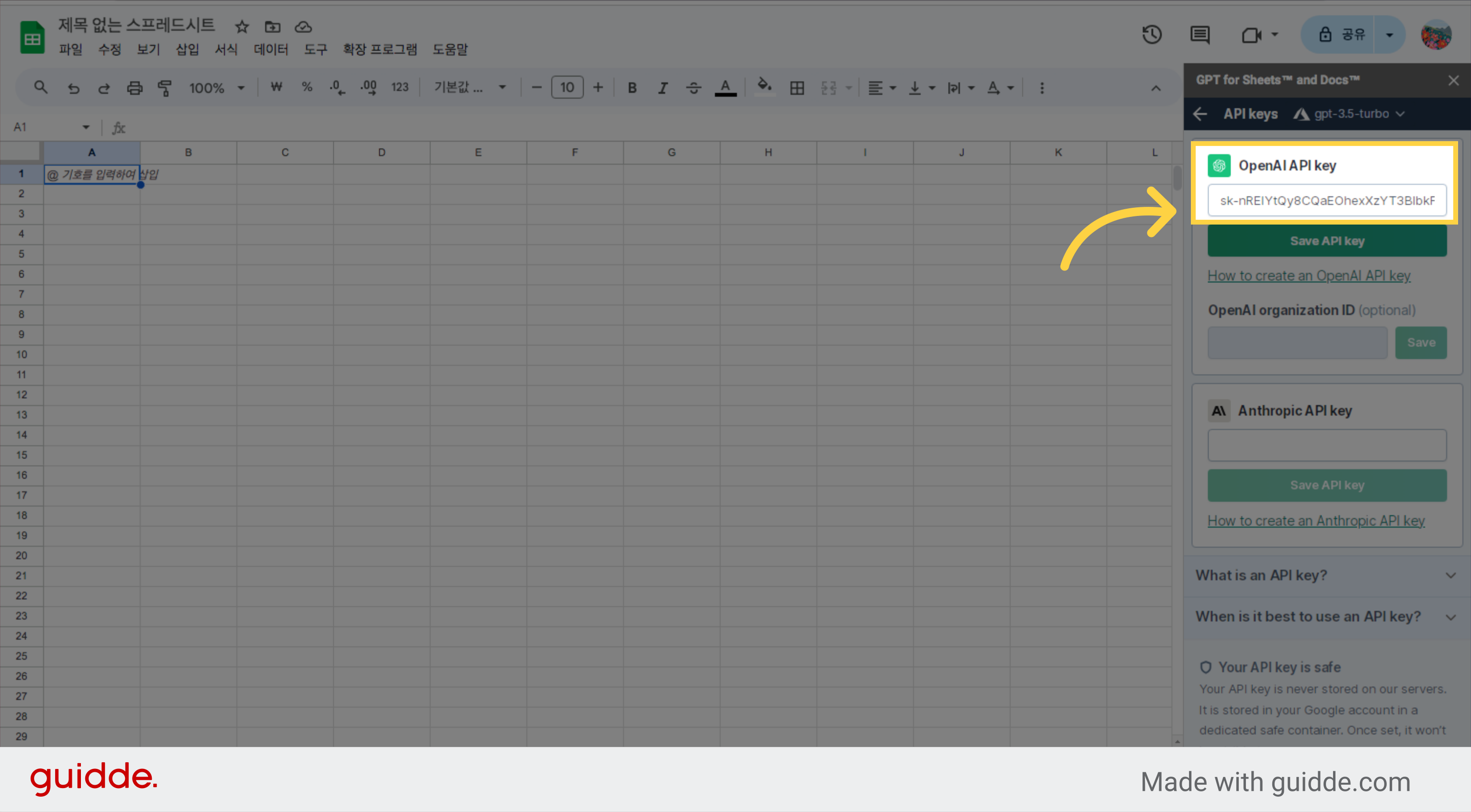
7. OpenAI API 키 입력
오른쪽에 열린 GPT for Sheets and Docs 창에서 OpenAI APK 아래에 앞서 발급받은 OpenAI API 키를 입력합니다
8. [Save API key] 클릭
키를 입력했으면 아래에 있는 Save API key 버튼을 클릭합니다
![[Save API key] 클릭](https://static.guidde.com/v0/qg%2F0rpd1DyVShVqyTooBN70dwcHOa92%2F9HXw41ExgD3qkCNEHhpg3v%2F5vQdGYd76kjuVM21sxjFFy_doc.png?alt=media&token=21315241-052f-495b-98a7-0aa48f830164)
9. [닫기] 클릭
마지막으로 닫기 버튼을 클릭해 줍니다
![[닫기] 클릭](https://static.guidde.com/v0/qg%2F0rpd1DyVShVqyTooBN70dwcHOa92%2F9HXw41ExgD3qkCNEHhpg3v%2FvCwZqfhZnbsyqDMyykqCKs_doc.png?alt=media&token=c3f870fe-8430-4bd8-961a-aab6796fac7d)
10. [확장 프로그램] 클릭
이어서 GPT for Sheets and Docs를 사용하려면 GPT Functions를 활성화해야 합니다. 다시 상단 메뉴에서 확장 프로그램을 클릭하고
![[확장 프로그램] 클릭](https://static.guidde.com/v0/qg%2F0rpd1DyVShVqyTooBN70dwcHOa92%2F9HXw41ExgD3qkCNEHhpg3v%2Fr85Fgo5fAK9EZBFmrBtBWo_doc.png?alt=media&token=bd58cceb-3cde-486f-9733-882a9bf32b17)
11. 딸깍 하는 소리 "GPT for Sheets™ and Docs™►"
GPT for Sheets and Docs 메뉴를 클릭합니다
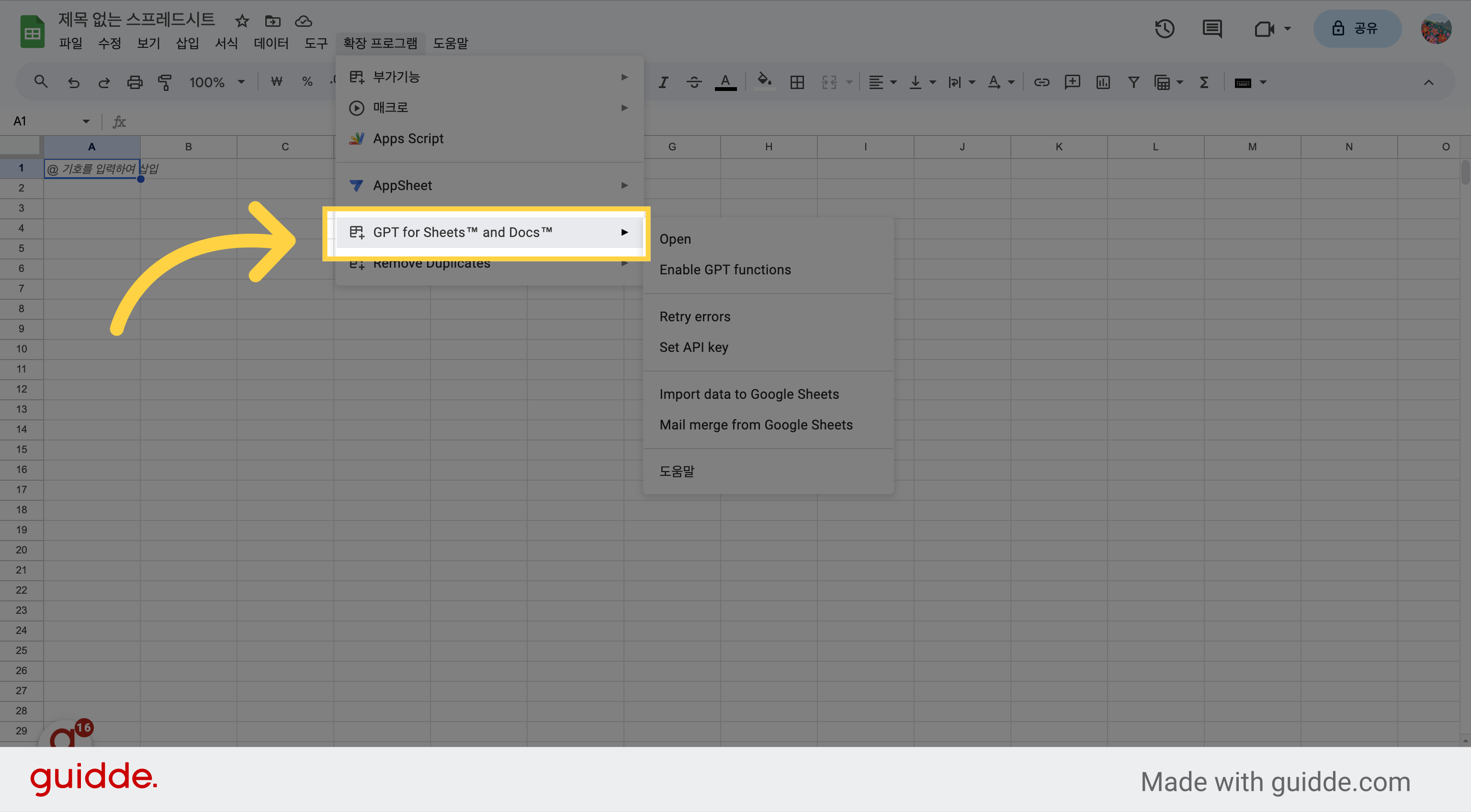
12. [Enable GPT functions] 클릭
이번에는 Enable GPT functions 메뉴를 클릭합니다
![[Enable GPT functions] 클릭](https://static.guidde.com/v0/qg%2F0rpd1DyVShVqyTooBN70dwcHOa92%2F9HXw41ExgD3qkCNEHhpg3v%2FaHzzmfVaUdEH6LJmeShYvG_doc.png?alt=media&token=ac21fb57-4a1c-4435-890c-63c009f75df7)
13. [확인] 클릭
GPT Functions를 활성화 할 것인지 묻는 창이 나오면 확인 버튼을 클릭합니다
![[확인] 클릭](https://static.guidde.com/v0/qg%2F0rpd1DyVShVqyTooBN70dwcHOa92%2F9HXw41ExgD3qkCNEHhpg3v%2F8xSHAgS3DfQQkJ2QjD5qDB_doc.png?alt=media&token=d0d4a6d9-19f6-47a1-b5fb-0c881b9ad523)
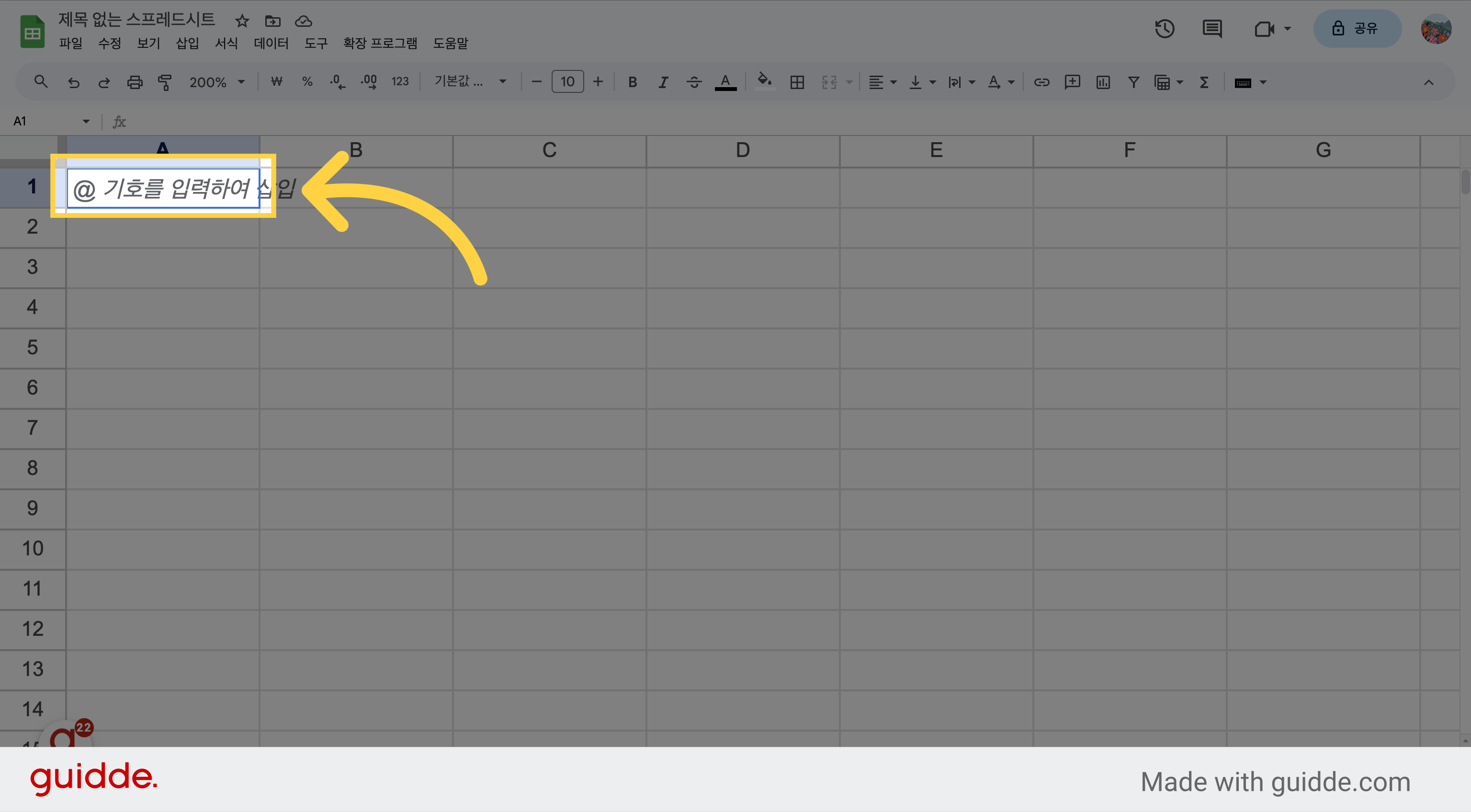
14. A1 셀 선택
이어서 GPT for Sheets의 사용법을 알아보겠습니다. 먼저 A1 셀을 선택합니다
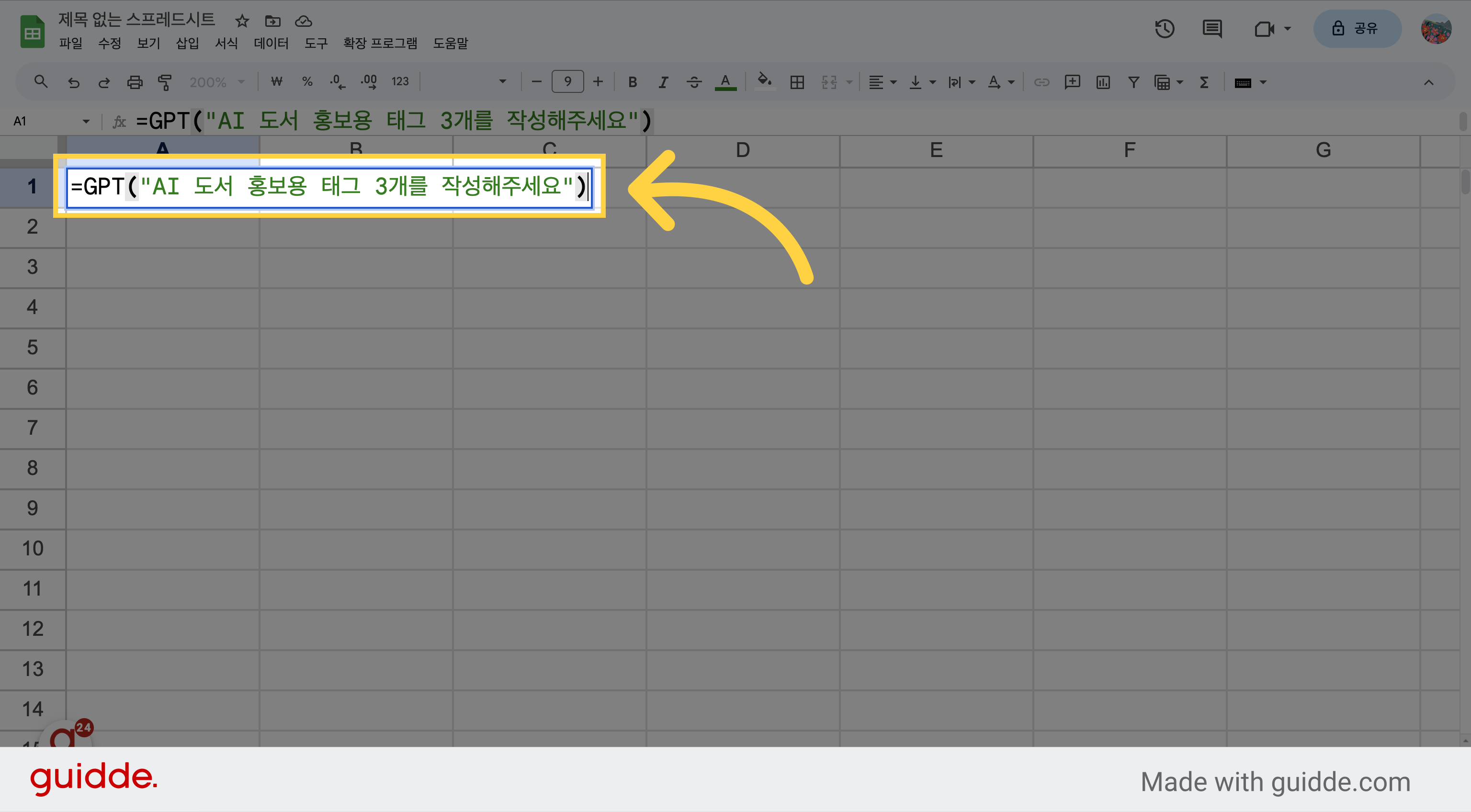
15. =GPT("AI 도서 홍보용 태그 3개를 작성해주세요")
AI 도서의 홍보용 태그를 추천받기 위해 다음과 같이 함수를 입력합니다
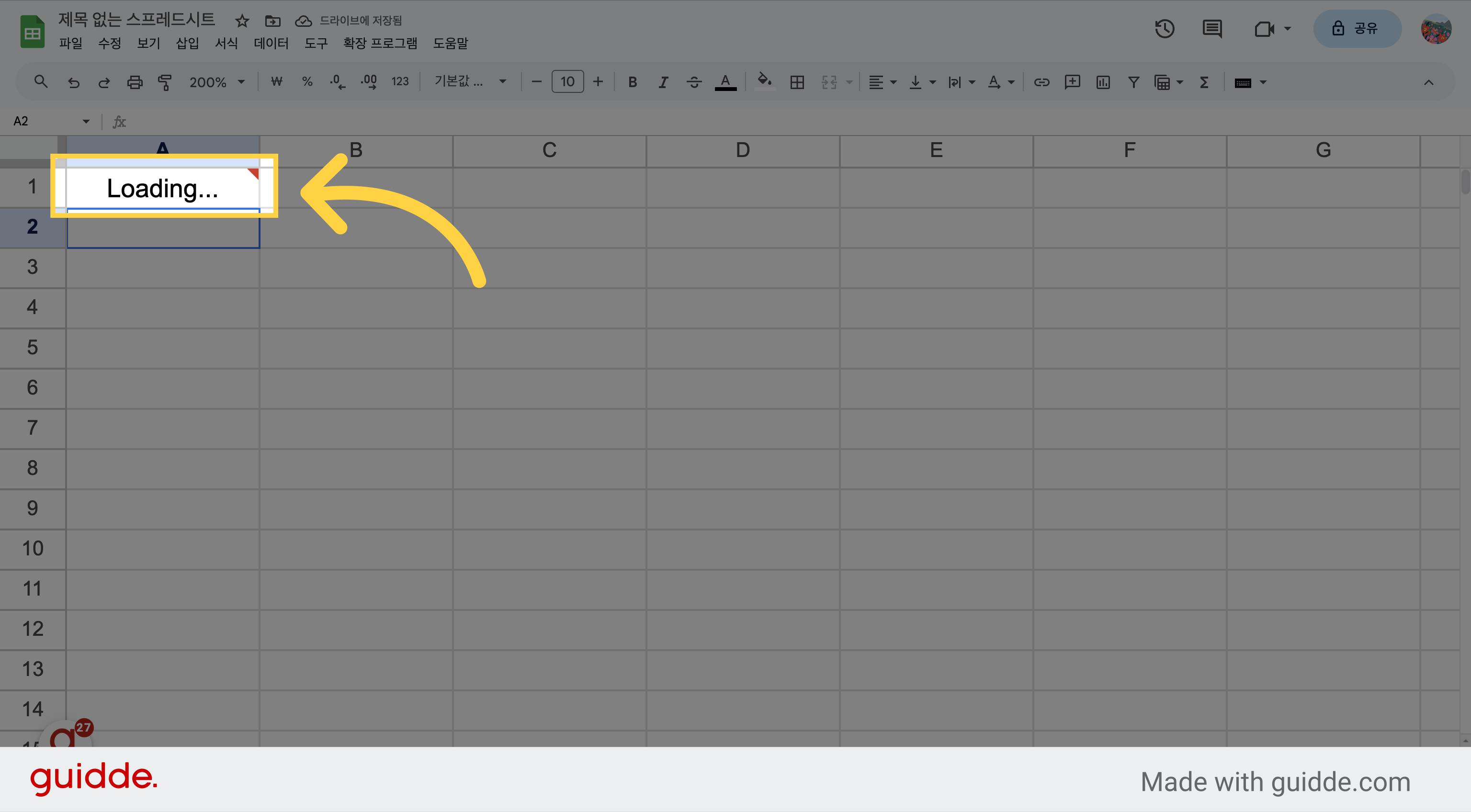
16. 로딩 중
잠시 기다리면
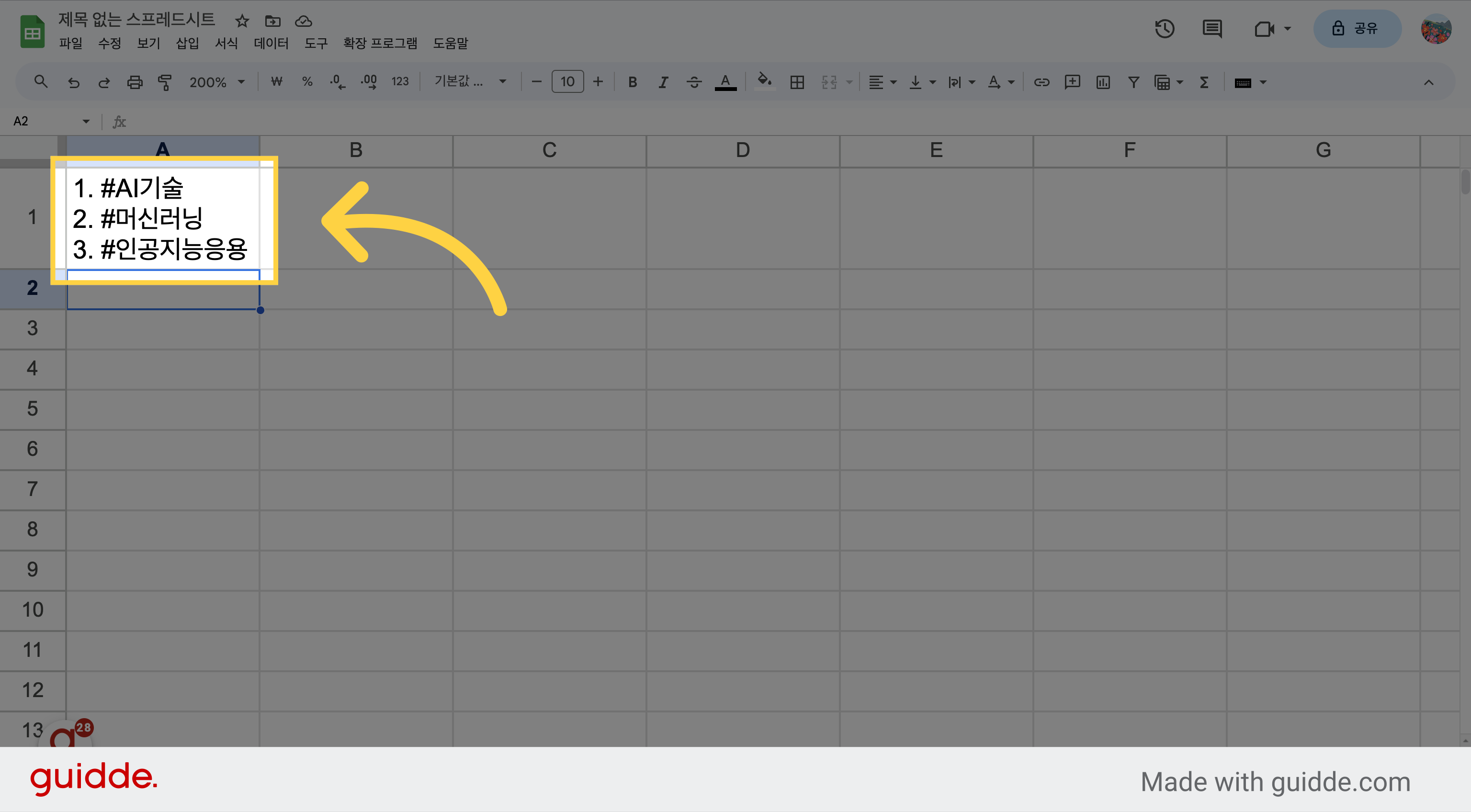
17. 결과 확인
다음과 같이 결과를 확인할 수 있습니다
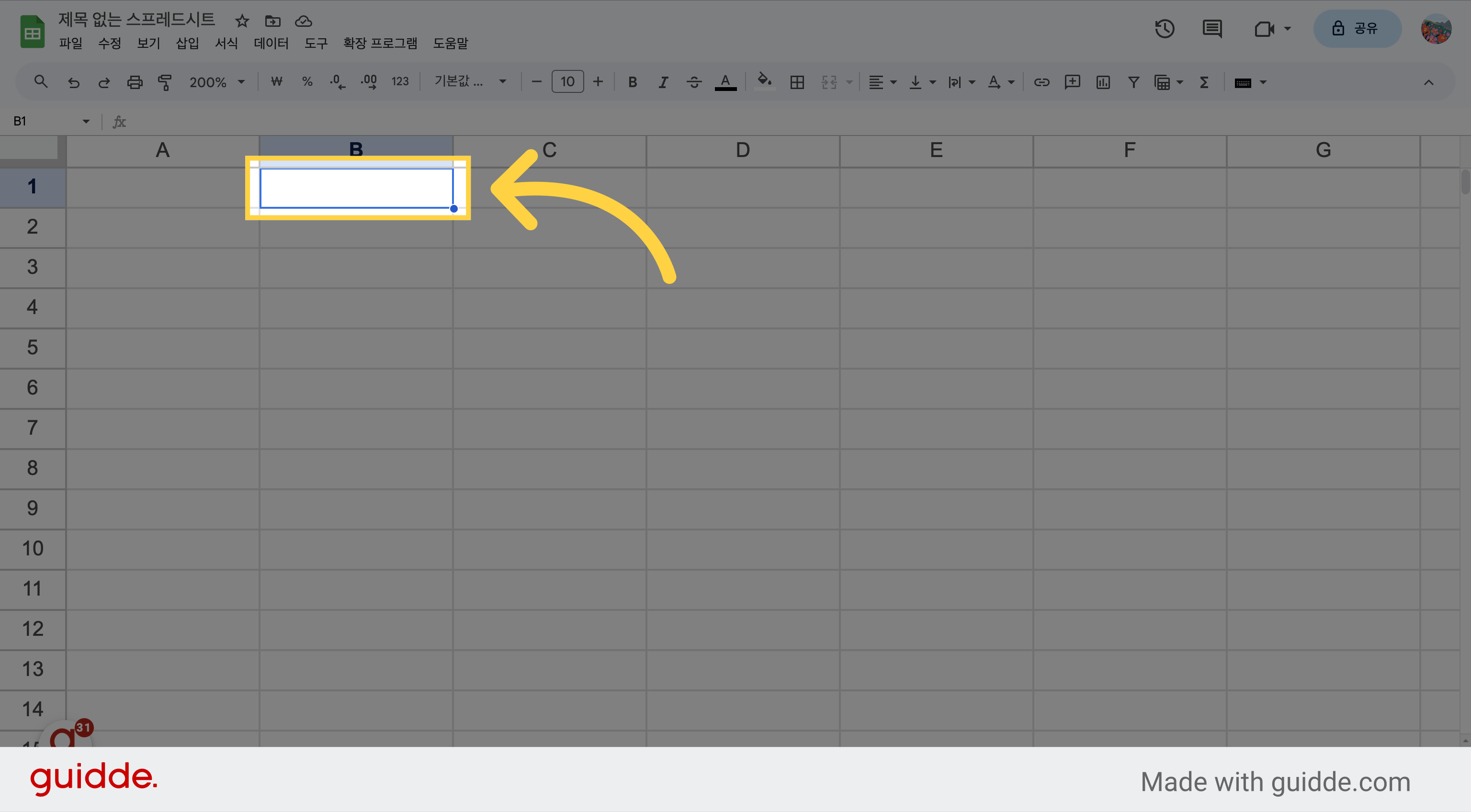
18. B1 셀 선택
이번에는 A1 셀에 입력한 값에 따라 B1셀에 추천 태그가 입력되게 만들어 보겠습니다. 먼저 B1 셀을 선택하고
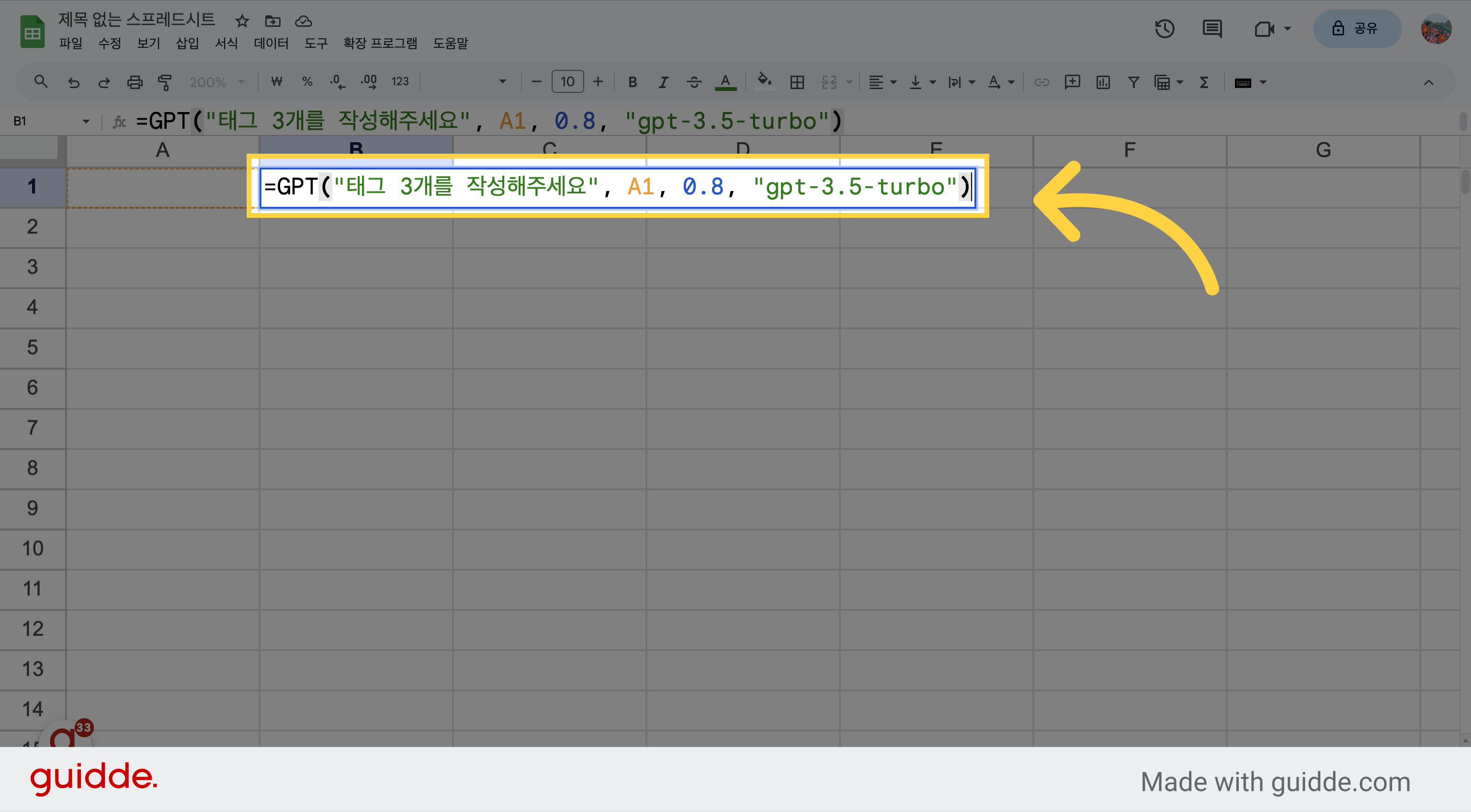
19. =GPT("태그 3개를 작성해주세요", A1, 0.8, "gpt-3.5-turbo")
다음과 같이 함수를 입력합니다
20. 원하는 주제 입력
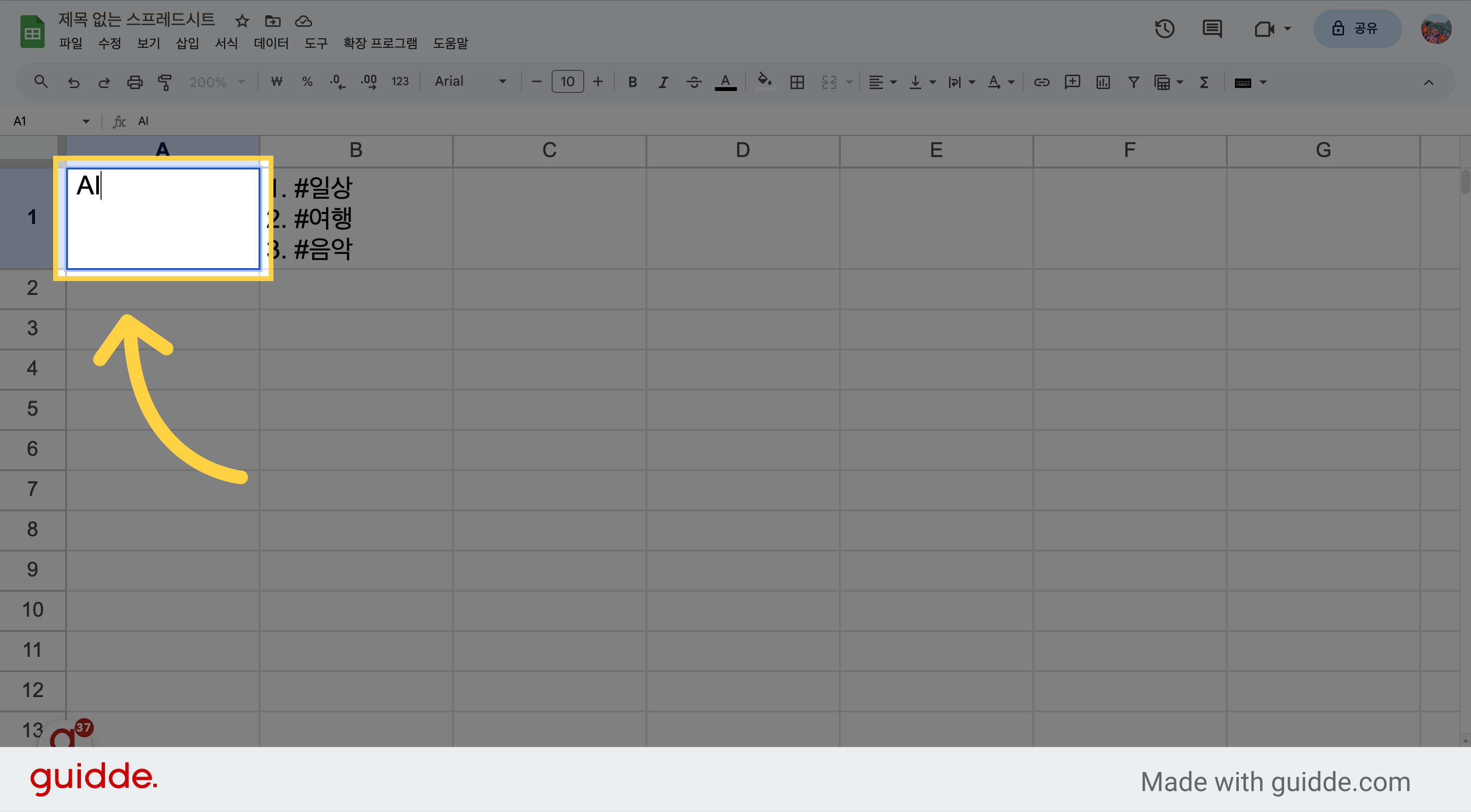
A1 셀에 원하는 주제를 입력하고
21. 로딩 중
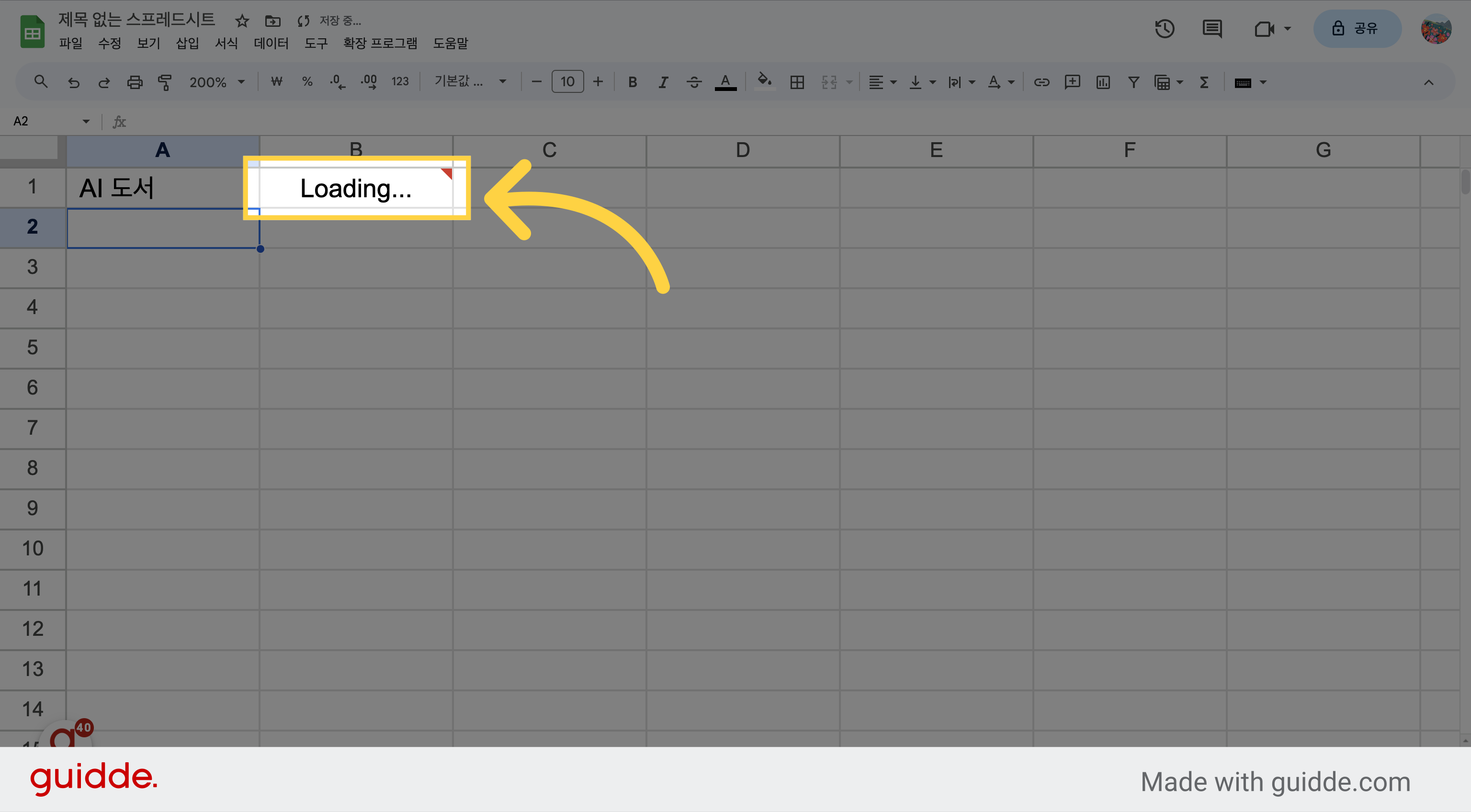
잠시 기다리면
22. 결과 확인
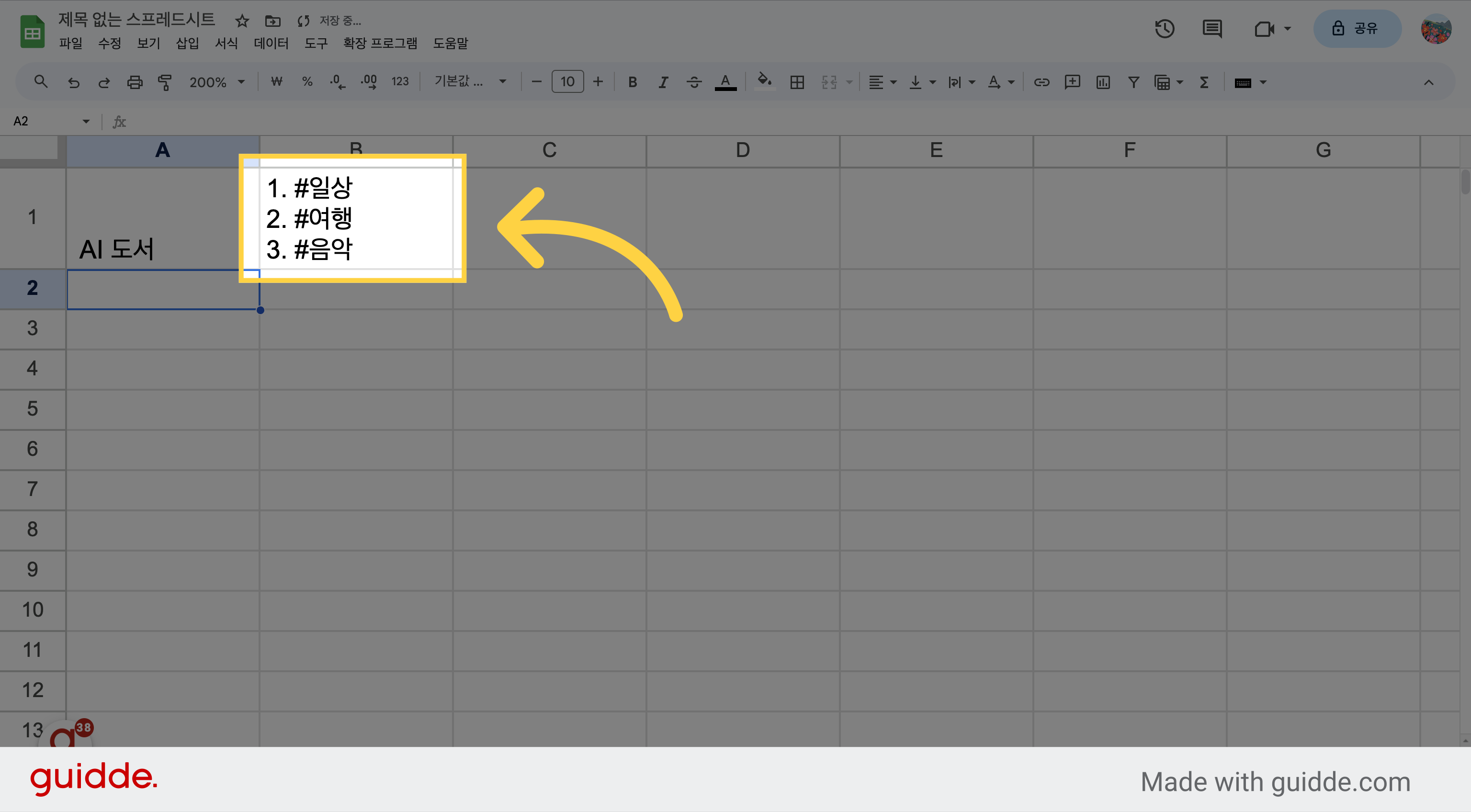
다음과 같이 B1 셀에서 결과를 확인할 수 있습니다
지금까지 구글 스프레드시트에서 AI를 활용하는 방법을 살펴봤습니다